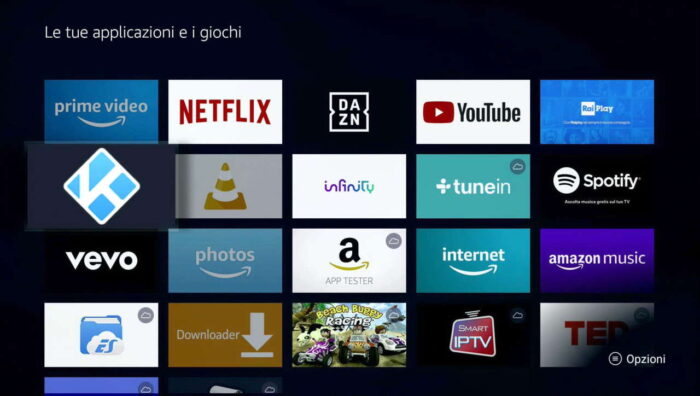
Das Android-Betriebssystem von Google ist weltweit auf mehr als 2,5 Milliarden Geräten präsent, von Smartphones über Tablets bis hin zu Infotainmentsystemen in Autos. Seit einigen Jahren ist es auch in Media-Boxen und HDMI-Dongles verfügbar, um sich mit Fernsehern und Smart-TVs zu verbinden. Die Entscheidung von Google hat den Markt revolutioniert, indem sie Android-Apps und Fernsehdienste (IPTV, VOD, OTT) auf den Fernseher bringt, um ein noch reichhaltigeres und umfassenderes Vergnügen zu bieten.
Die Android-Boxen, in Form von Boxen oder Dongles, haben tatsächlich die alten Mediaplayer ersetzt, ihre Funktionalität erweitert und eine zuvor unbekannte Flexibilität und Vielseitigkeit gewährleistet. Die Android Smart-TVs (produziert von Philips, Sharp, Sony oder TCL, zum Beispiel) wurden von solchen unterstützt, die auf anderen Betriebssystemen basieren (wie Tizen für Samsung oder WebOS für LG), und haben großen Erfolg durch das unverminderte Angebot an Apps und die Möglichkeit der Integration mit anderen Systemen und Geräten, auch dank des Sprachassistenten von Google, gesammelt.
Über 4,5 Millionen Apps allein im Google Play Store
Der offizielle Google Play Store kann auf über 4,5 Millionen Apps zählen, aber Hunderttausende können über alternative Methoden, im Web oder in nicht offiziellen Stores wie Aptoid, heruntergeladen werden. Offensichtlich können nicht alle Apps in einer Android-Box oder einem Smart-TV installiert werden, entweder aufgrund fehlender wesentlicher Hardwarekomponenten wie GPS, Beschleunigungssensor oder Touchscreen (GPS-Browser, bestimmte Arten von Spielen usw.) oder aufgrund von Inkompatibilität mit der Version und Art von Android („Standard“ für Smartphones, Tablets und einige Boxen oder „Android TV“ für Set-Top-Boxen und Smart-TVs), die auf dem Gerät installiert sind.
Die meisten Boxen und fast alle Smart-TVs mit dem Android-Betriebssystem unterstützen nativ Google Play, um den Installationsprozess von Apps zu vereinfachen und sicherzustellen, dass nur die tatsächlich unterstützten heruntergeladen werden. Einige Modelle hingegen sind nicht von Google zertifiziert und können daher nicht in den Store gelangen, zumindest nicht offiziell. In diesem Fall müssen Sie nach Workarounds suchen, wie Aptoide oder Websites, die es Ihnen ermöglichen, dieselben Apps wie Google Play herunterzuladen, aber auch solche, die aus verschiedenen Gründen (Sicherheit, fehlende Handelsabkommen, Marktstrategien usw.) von Big G ausgeschlossen sind.
Aptoid, APK Mirror und APK Pure: Alternativen zu Google Play
Aptoide ist der portugiesische App-Store, der kürzlich aufgrund des Interesses von Huawei nach dem von den USA verhängten Verbot und dem anschließenden Verzicht auf den Google Play Store an Bedeutung gewonnen hat. Auf Aptoide finden Sie Hunderttausende von Apps, ohne dass Konten erforderlich sind (die für Google Play erforderlich sind), in allen möglichen aktuellen und früheren Versionen (für Android und Android TV). Die Sicherheitskontrollen lassen jedoch oft zu wünschen übrig, und es ist nicht schwer, auf „bösartige“ Apps zu stoßen, die Viren und Trojaner enthalten, die zu Verlangsamungen und Diebstahl persönlicher Daten führen.
Aptoide ist über den Webbrowser (https://it.aptoide.com/), die Apps für Smartphones und Tablets (https://m.aptoide.com/installer), für Boxen und Smart-TVs (https://m.aptoide.com/installer-aptoide-tv?lang=it) und auch in einer „Lite“-Version für weniger leistungsstarke Geräte (https://m.aptoide.com/installer-aptoide-lite) zugänglich. Die Aptoide-Website und alle anderen, die Hunderttausende von Apps hosten (wie APK Mirror und APK Pure), ermöglichen es Ihnen, die Datei herunterzuladen, die die App enthält (.apk — Android-Paket), und muss dann auf einen USB-Stick oder eine micro-SD-Karte kopiert werden, um an die Box oder den Smart-TV für eine spätere Installation angeschlossen zu werden. Alternativ kann sie auf einem PC oder NAS gespeichert und im Netzwerk mit Ihrem Android-Gerät geteilt werden.
Die .apk-Dateien sind auch in Peer-to-Peer-Sharing-Netzwerken wie Emule und Torrent zu finden. Allerdings sind dies sehr oft „geknackte“, „modifizierte“ oder sogar „infizierte“ Versionen, die ernsthafte Probleme verursachen können (nicht nur auf der Android-Box, sondern auch auf dem PC) und das Risiko von Klagen wegen Piraterie mit sich bringen.
Apps herunterladen und installieren
Um weniger erfahrene Benutzer zu erreichen, die eine Box, einen Android Smart-TV oder einen Fire TV Stick (alle Versionen) gekauft haben und in der Lage sein möchten, ihr Potenzial zu nutzen, haben wir einige Tutorials vorbereitet, die einfach erklären, wie man Apps je nach Gerätetyp herunterlädt und installiert, sei es über Google Play, Aptoide, einen USB/micro-SD-Speicherort usw.
Android Stick & Smart TV
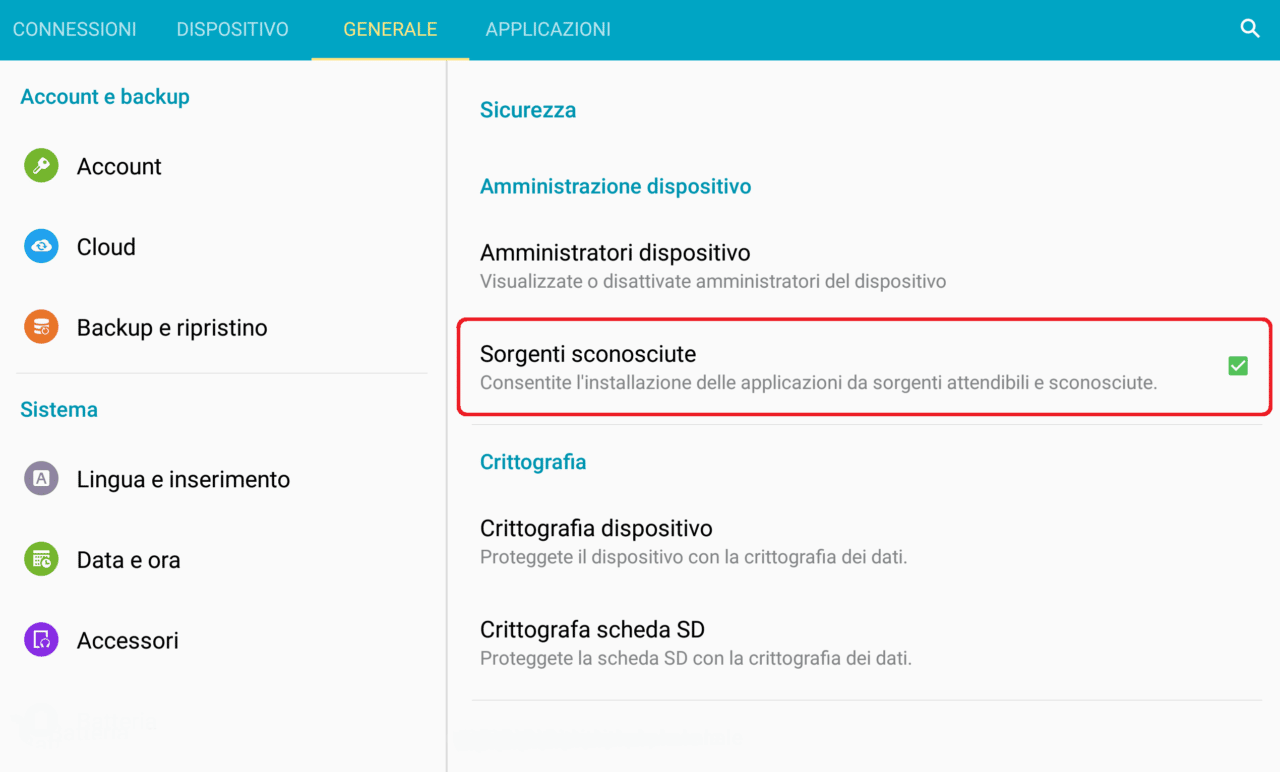
Bevor wir auf das Verfahren eingehen, ist eine Klarstellung erforderlich. Um Apps außerhalb von Google Play zu installieren, müssen Sie die Option „Installation aus unbekannten Quellen“ oder „Unbekannte Quellen“ im Abschnitt „Sicherheit“ des Menüs Einstellungen aktivieren, oder in „Apps und Benachrichtigungen“ > „Erweitert“ > „Sonderzugriff“.
Box oder Smart TV mit Google Play
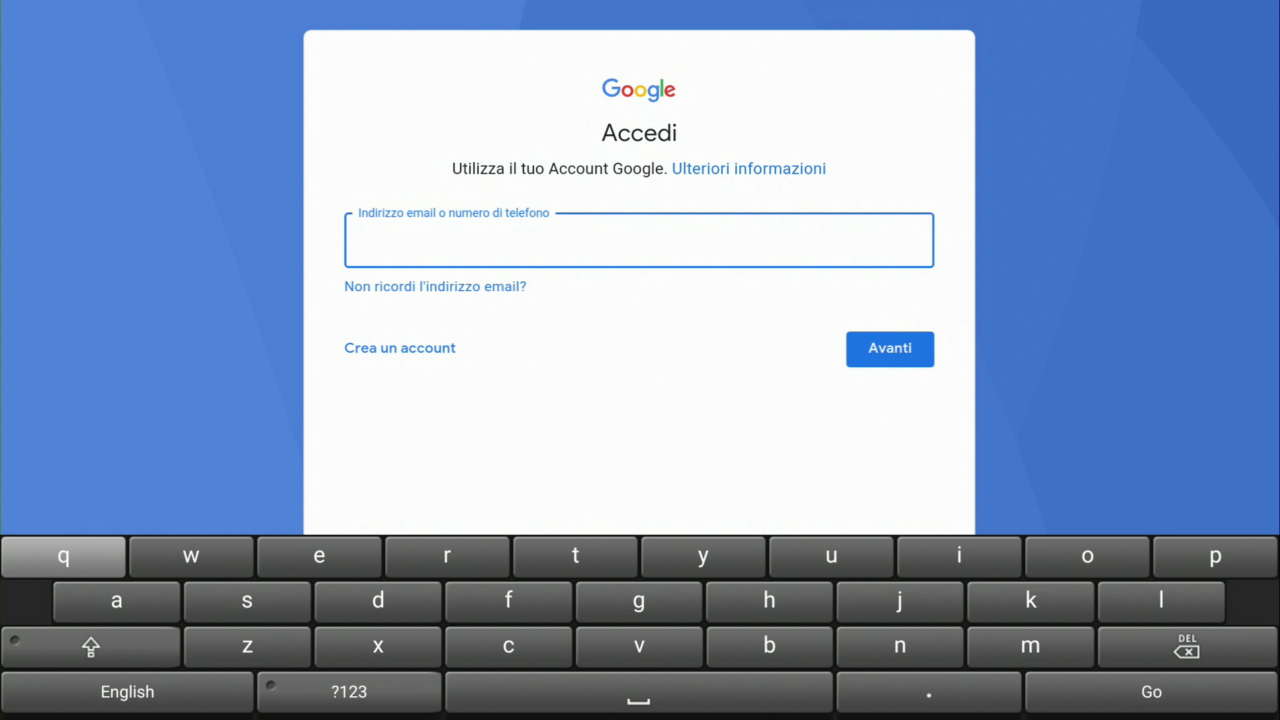
Wenn Google Play bereits auf Ihrem Gerät vorinstalliert ist, ist die einzige Voraussetzung für die Installation von Apps ein Google-Konto. Sie können das bereits aktive Konto Ihres Smartphones oder Tablets verwenden, es neu erstellen, wenn Sie die Box installieren, wenn Sie sich zum ersten Mal bei Google Play anmelden, oder über die Website https://accounts.google.com/signup.
- Klicken Sie auf die Google Play-App;
- Geben Sie Ihre bestehenden Google-Kontodaten (E-Mail-Adresse und Passwort) ein oder erstellen Sie ein neues;
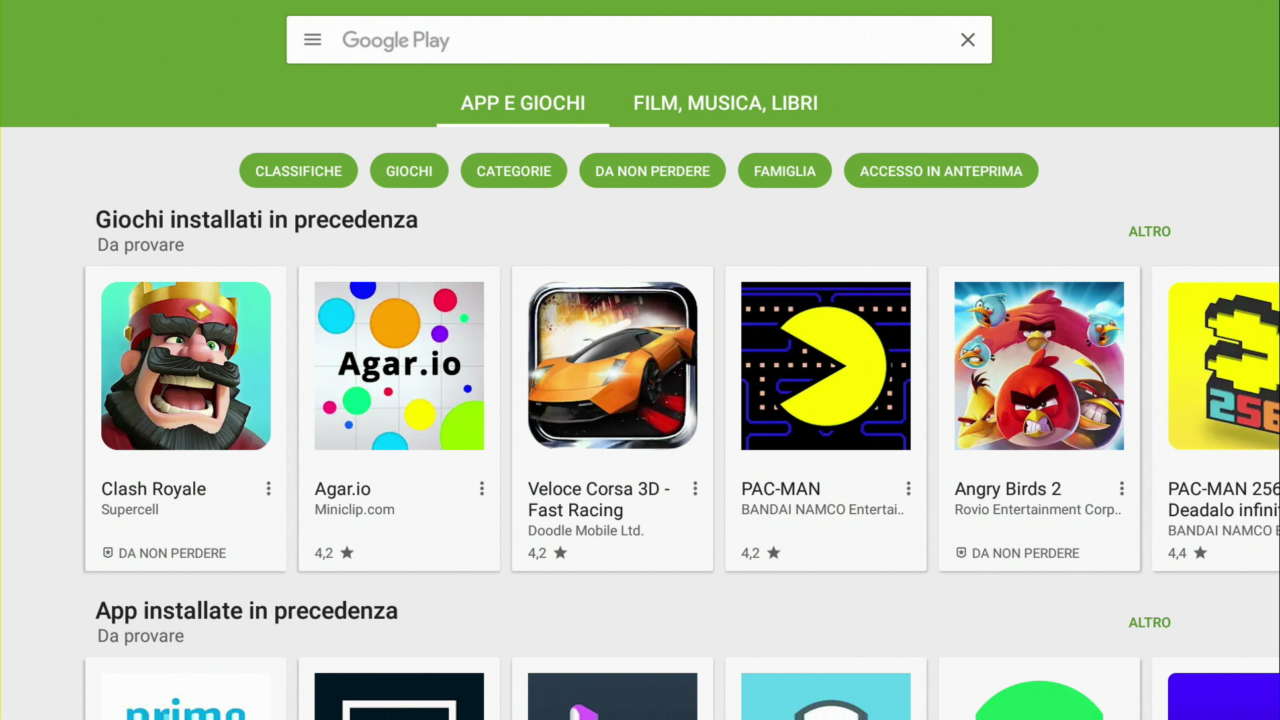
- Klicken Sie im Abschnitt Apps auf „Meine Apps“, um die bereits vorhandenen Apps zu installieren (da sie auf Smartphones und Tablets installiert sind), oder verwenden Sie die Suchmaschine, um durch die Kategorien (Unterhaltung, Musik und Video, Spiele usw.), die Ranglisten (empfohlene Apps, Bestseller usw.) oder die „neuen Versionen“ zu blättern, um die gewünschte App zu finden;
- Klicken Sie auf „Installieren“ (kostenlose Apps) oder „Kaufen“ (kostenpflichtige App), warten Sie auf den Download und die Installation auf Ihrem Gerät.
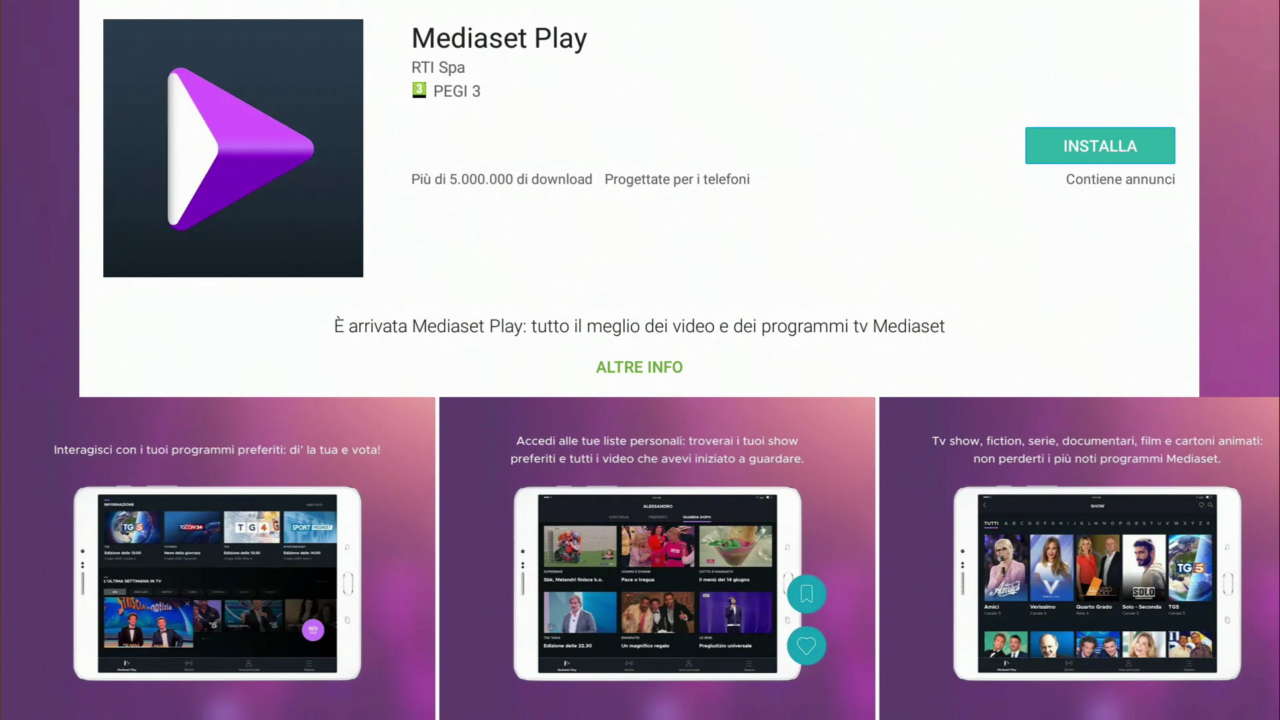
- Die installierte App erscheint auf dem Bildschirm der allgemeinen Liste.
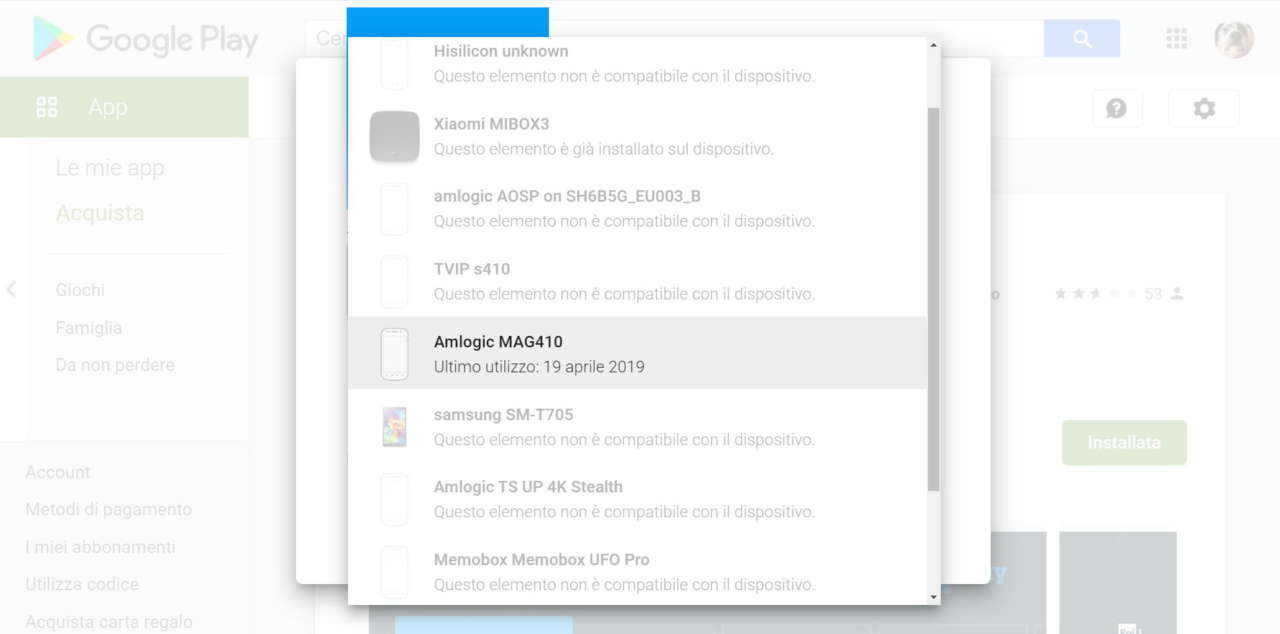
Der Download und die Installation von Apps aus Google Play können auch aus der Ferne über https://play.google.com erfolgen. Wenn Ihr Google-Konto mit mehreren registrierten Geräten verknüpft ist (z. B. Smartphone 1, Smartphone 2 und Android-Box), müssen Sie das Gerät auswählen, auf dem Sie die App installieren möchten. Wenn das Gerät als inkompatibel mit dieser App (oder ihrer spezifischen Version) erkannt wird, wird es grau angezeigt und kann nicht ausgewählt werden.
In diesem Fall müssen die Verfahren B. oder C. befolgt werden.
Box oder Smart TV ohne vorinstalliertes Google Play, aber kompatibel
Einige Android-Boxen ohne Google Play sind tatsächlich perfekt kompatibel. In solchen Fällen ist das Fehlen oft auf den Zeitplan und die Kosten der Google-Zertifizierungen zurückzuführen, die einige Hersteller lieber nicht tragen.
Die Google Play-App kann von Aptoide oder anderen Websites heruntergeladen werden (siehe Verfahren A. B. und C.).
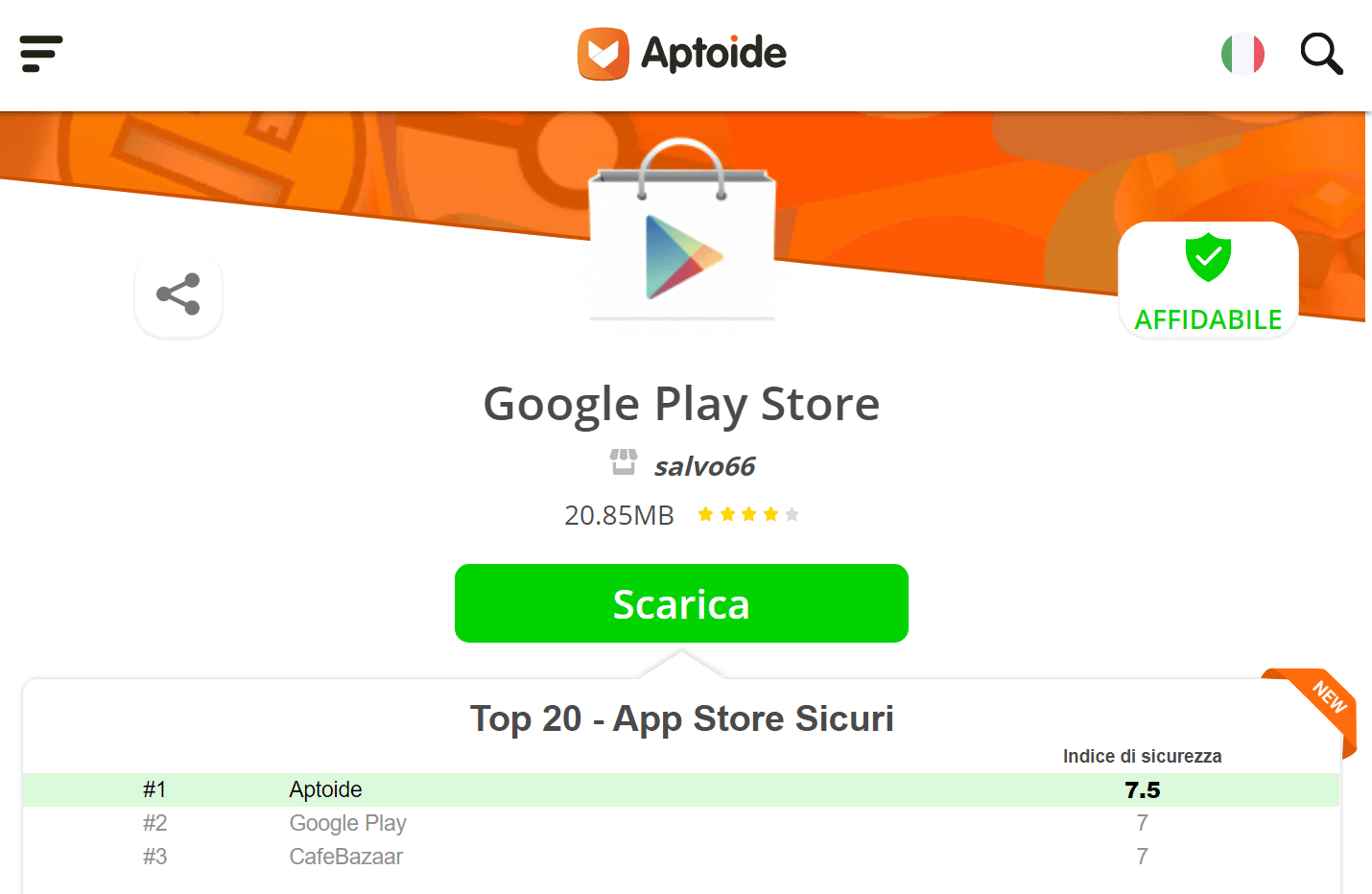
Box oder Smart TV mit Aptoide
Viele Geräte ohne Google Play haben den alternativen Store Aptoide in der „Standard“- oder Android TV-Version (Aptoide TV) vorinstalliert, von dem aus Sie die gewünschten Apps herunterladen können.
- Klicken Sie auf die Aptoide- oder Aptoide TV-App;
- Erlauben Sie alle Zugriffsanforderungen auf das Gerät (z. B. Medien und Dateien) oder Updates;
- Wählen Sie im linken Menü die Punkte „Entdecken“ oder „Kategorien“;
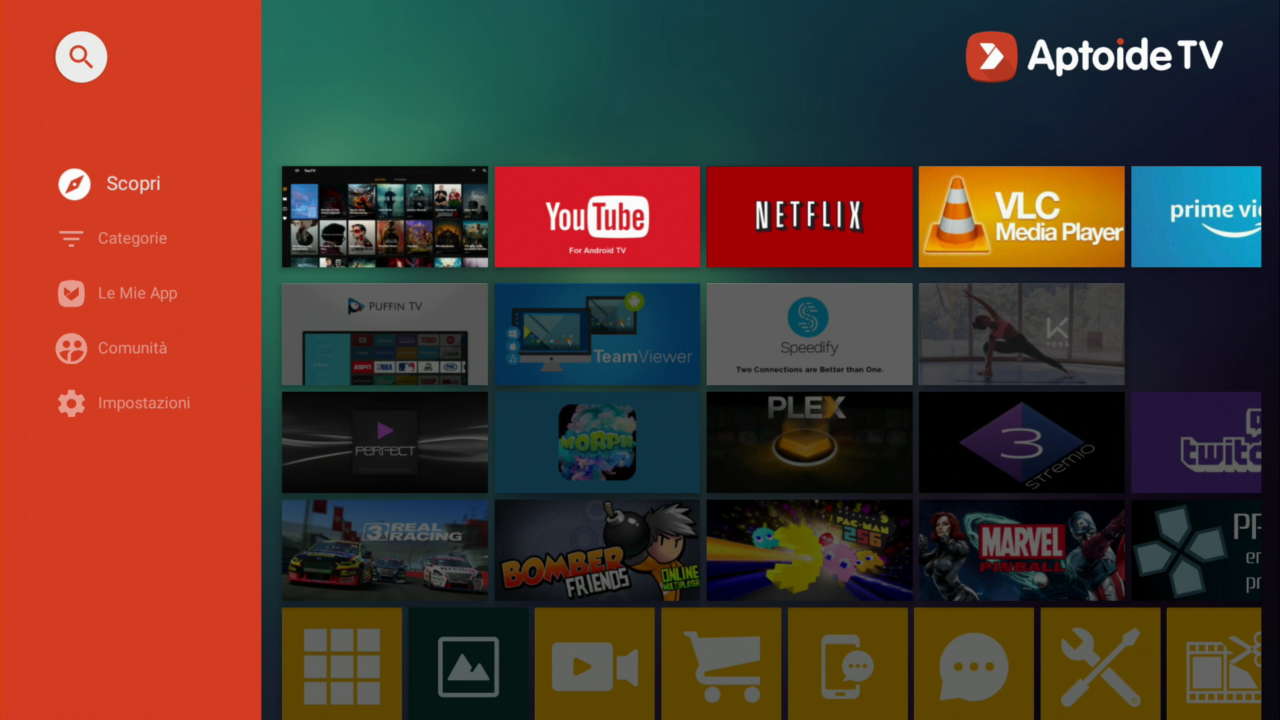
- Sie können auch die App-Icons durchblättern, die im Hauptfenster angezeigt werden;
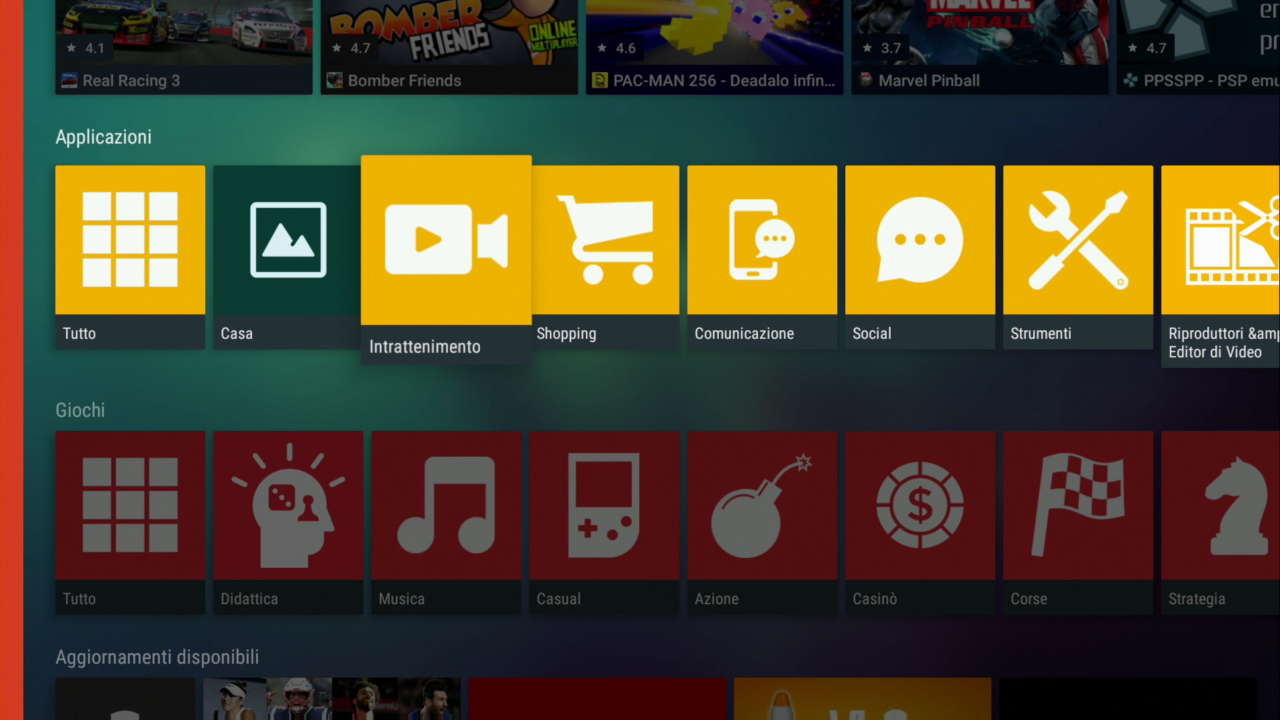
- Wählen Sie die gewünschte App aus und klicken Sie auf „Installieren“;
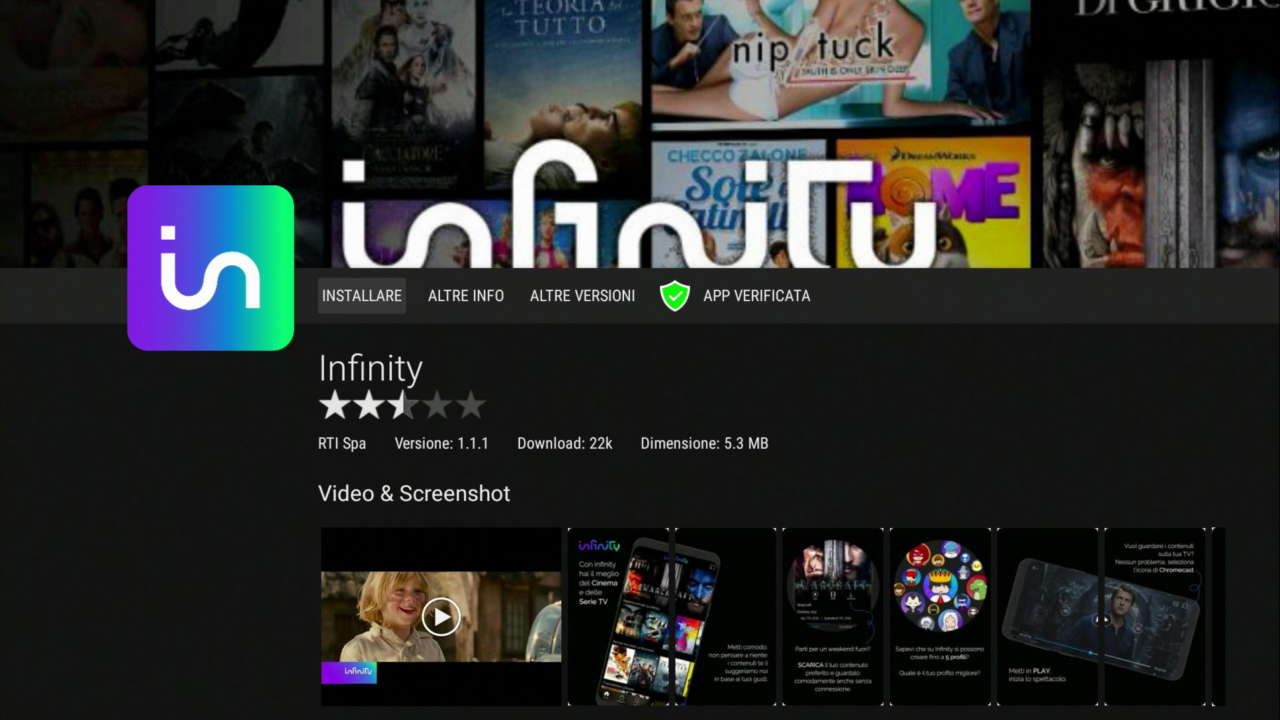
- Warten Sie auf den Download und die Installation;
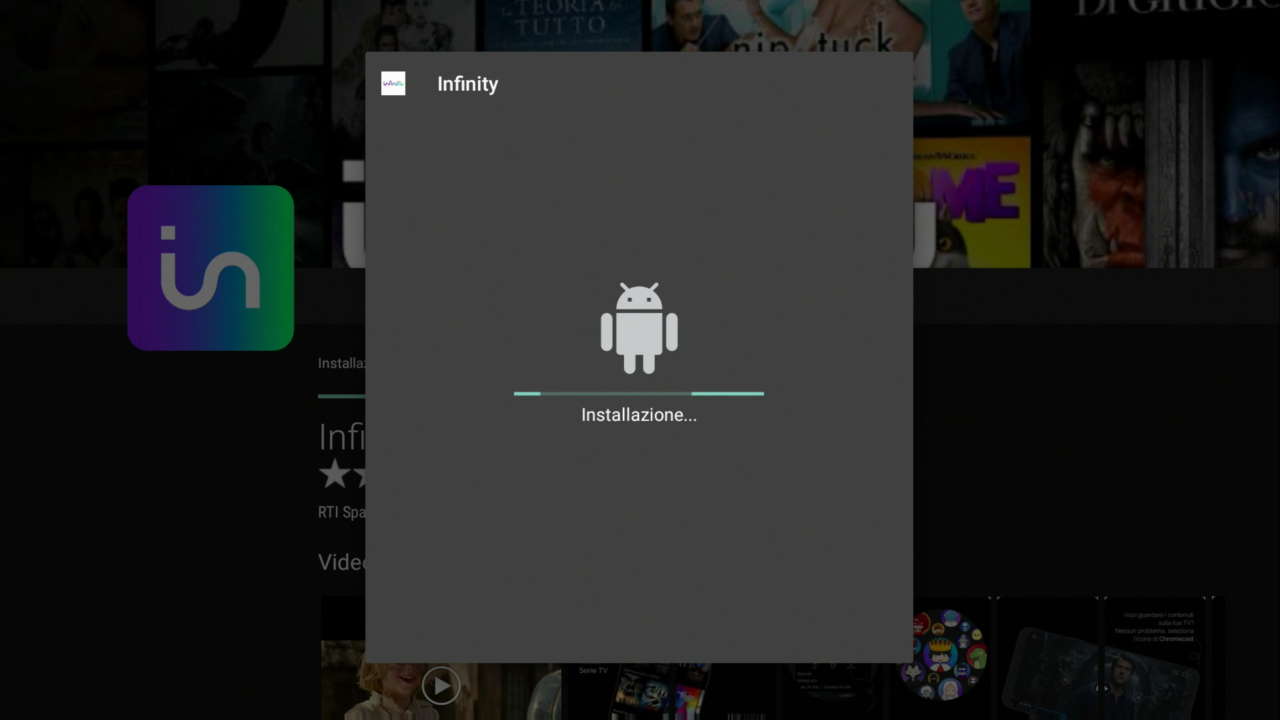
- Die installierte App erscheint auf dem Bildschirm der allgemeinen Liste.
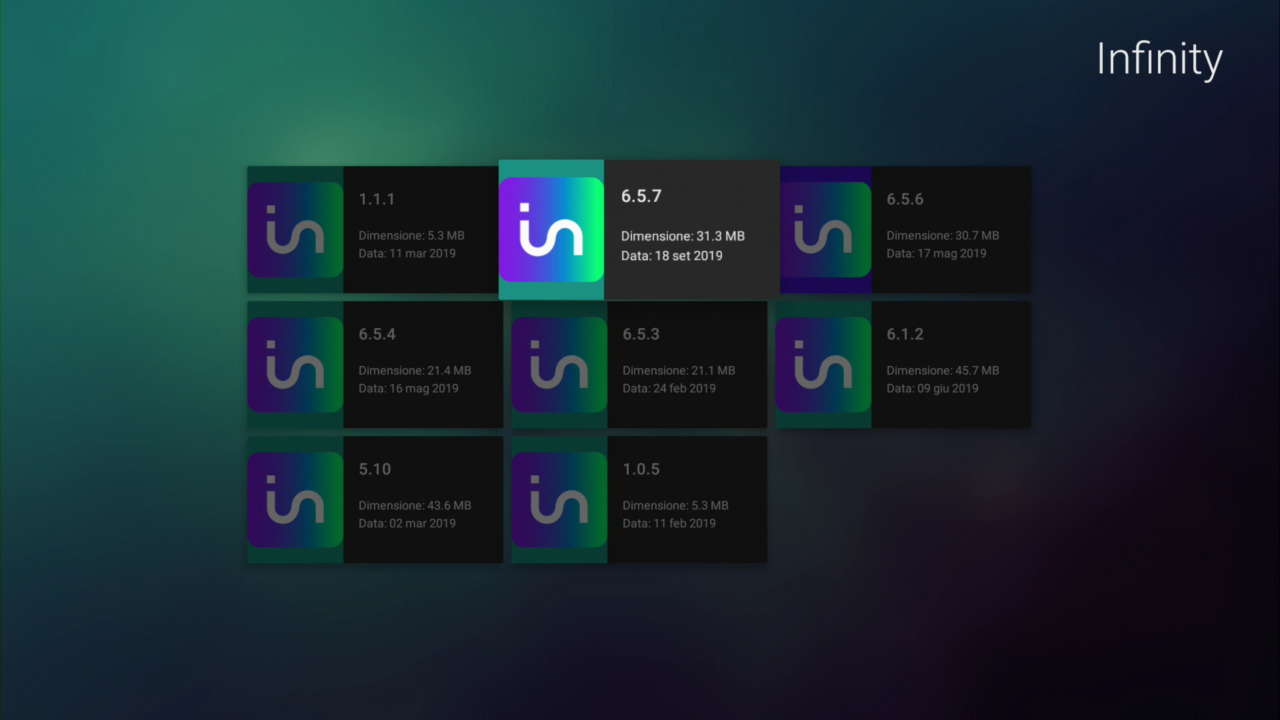
- Wenn die installierte Version nicht richtig funktioniert, versuchen Sie andere Versionen (Schritt 3. — Option „Andere Versionen“).
Box oder Smart TV ohne Google Play oder Aptoide
Wenn Ihr Gerät keinen App-Store hat, können Sie Apps über Aptoide (App oder Web) oder direkt von Websites installieren, die .apk-Dateien bereitstellen.
- Aptoid Apps
- Öffnen Sie den Browser des Geräts und geben Sie in die Adresszeile „https://m.aptoide.com/installer“ oder „https://m.aptoide.com/installer-aptoide-tv?lang=it“ (Android TV) ein;
- Klicken Sie auf „Aptoid installieren“, „Jetzt kostenlos installieren“ oder „Aptoide TV installieren“;
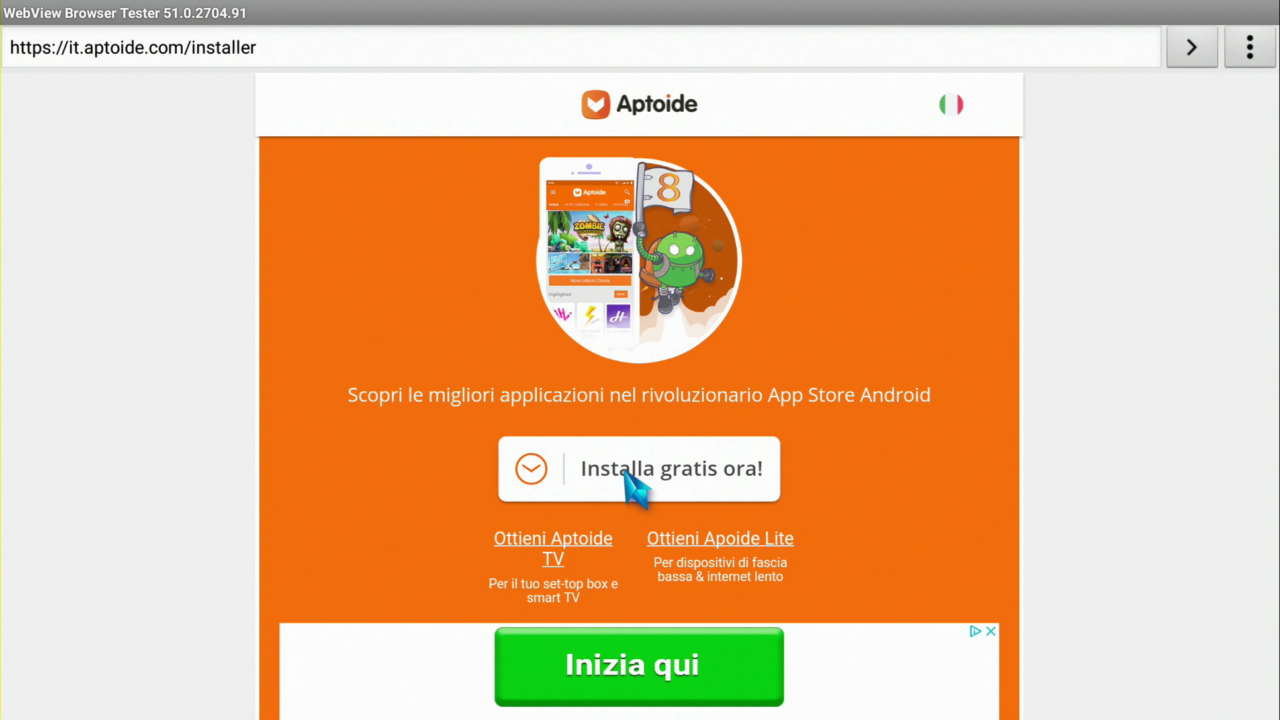
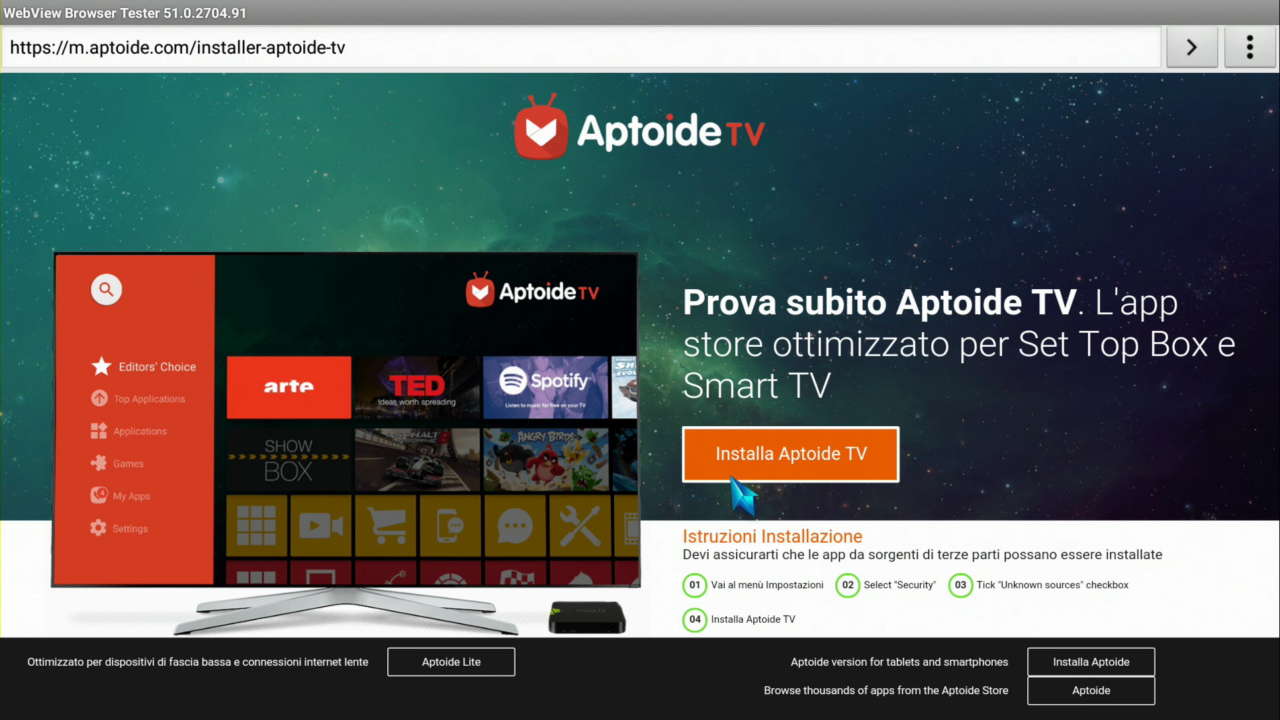
- Bestätigen Sie den Download der .apk-Datei, öffnen Sie die Datei (falls erforderlich) und klicken Sie auf „Installieren“;
- Am Ende klicken Sie auf „Öffnen“, um die Aptoide/Aptoide TV-App zu starten;
- Wählen Sie die Punkte „Entdecken“ — „Kategorien“ im linken Menü oder blättern Sie durch die Apps, die im Hauptfenster angezeigt werden;
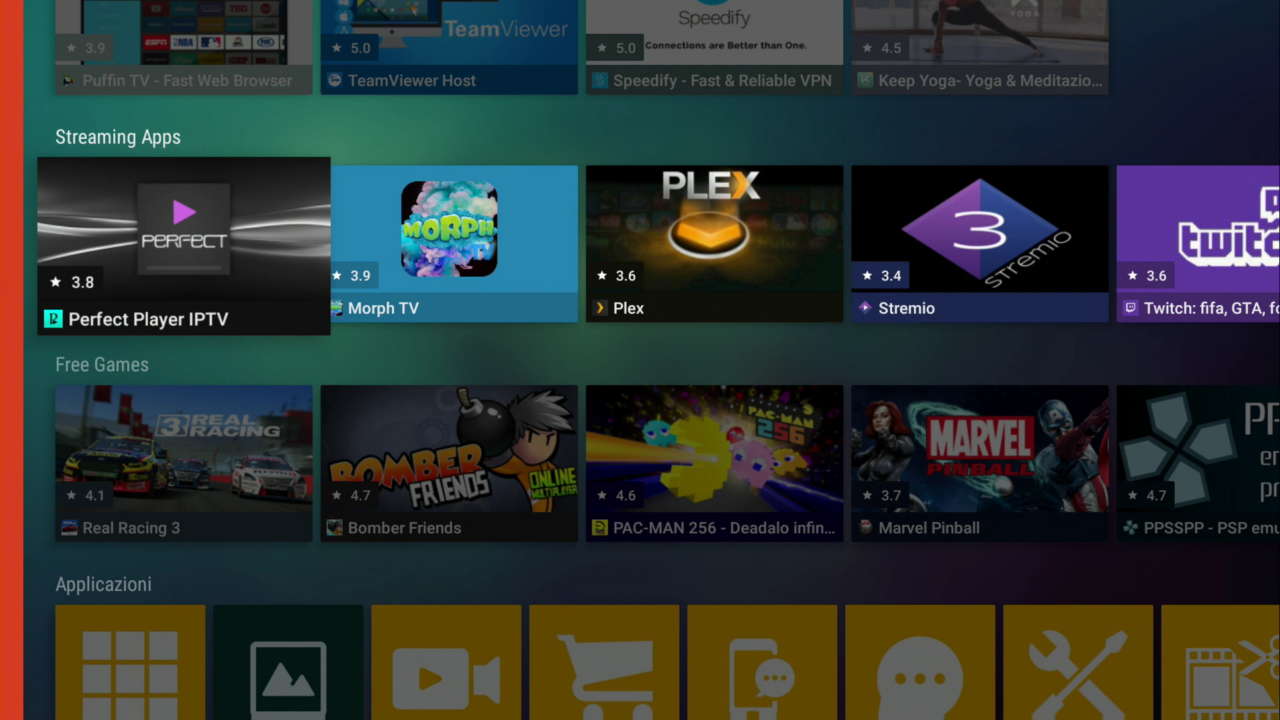
- Wählen Sie die Kategorie im linken Menü (Top- oder empfohlene Apps, Anwendungen, Spiele usw.) oder blättern Sie durch die Icons, die nach Genre, Typ und Beweis organisiert sind;
- Wählen Sie die gewünschte App aus und klicken Sie auf „Installieren“;
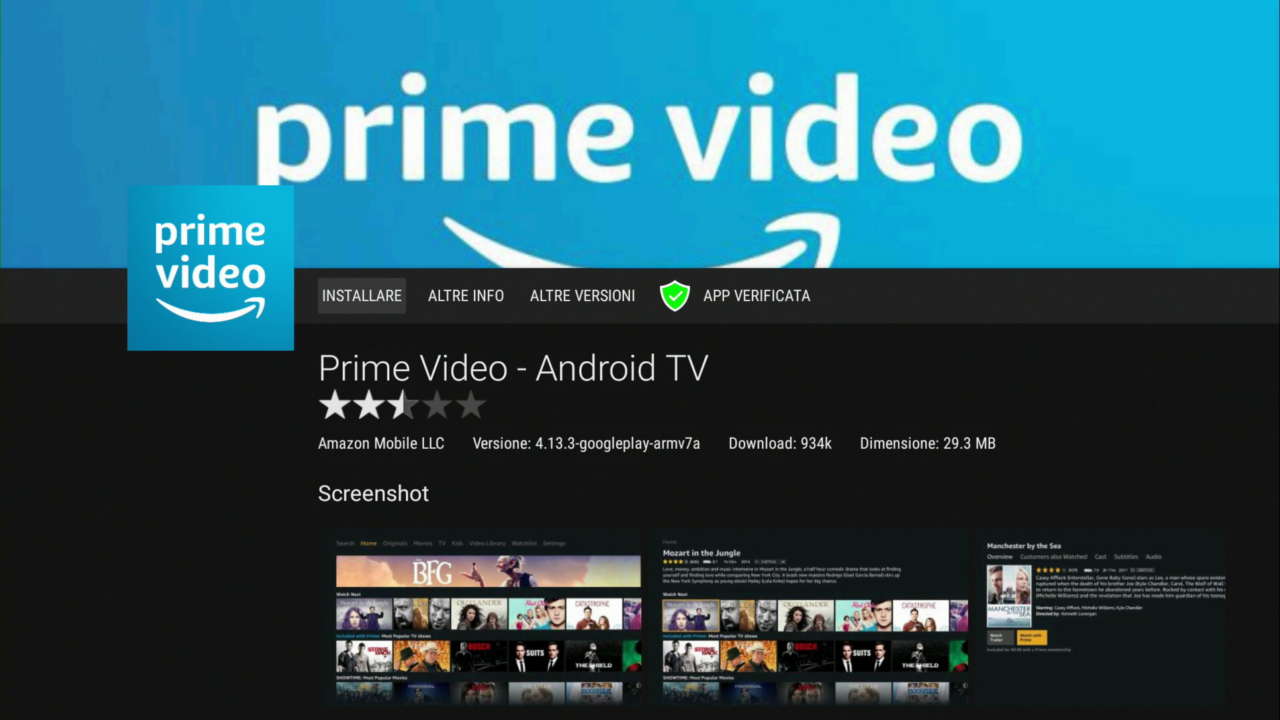
- Warten Sie auf den Download und die Installation;
- Die installierte App wird in der allgemeinen Liste angezeigt.
- Wenn die installierte Version nicht richtig funktioniert, versuchen Sie, andere Versionen zu installieren (Punkt 6. — Option „Andere Versionen“).
- Websites
- Öffnen Sie Ihr Gerät oder Ihren PC-Browser und geben Sie in die Adresszeile „https://www.apkmirror.com“ (APK Mirror-Website), „https://apkpure.com/it“ (APK Pure) oder „https://it.aptoide.com“ (Aptoid-Website) ein;
- Suchen Sie die gewünschte App über die Suchmaschine, nach Geschlecht oder Kategorie;
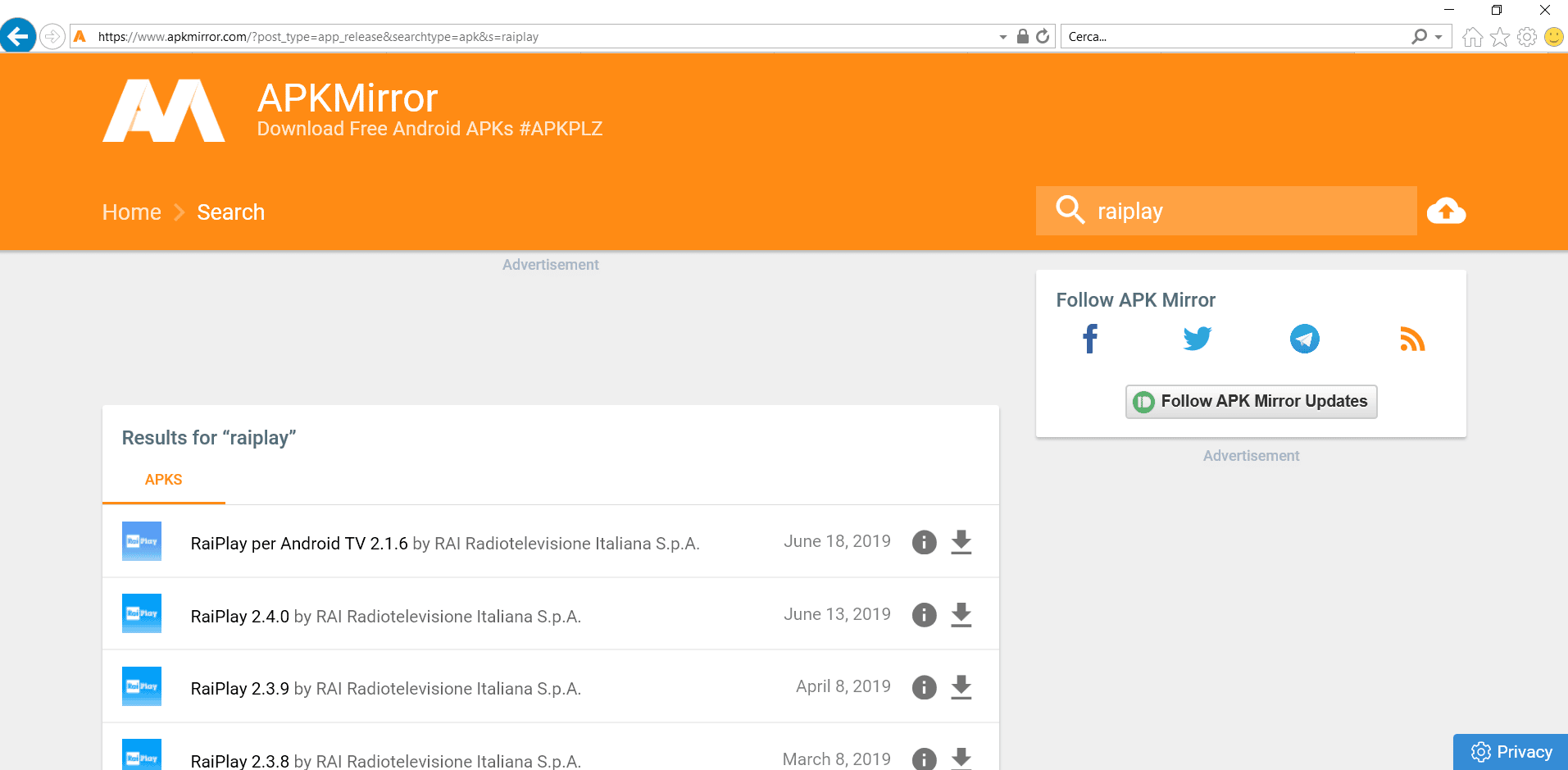
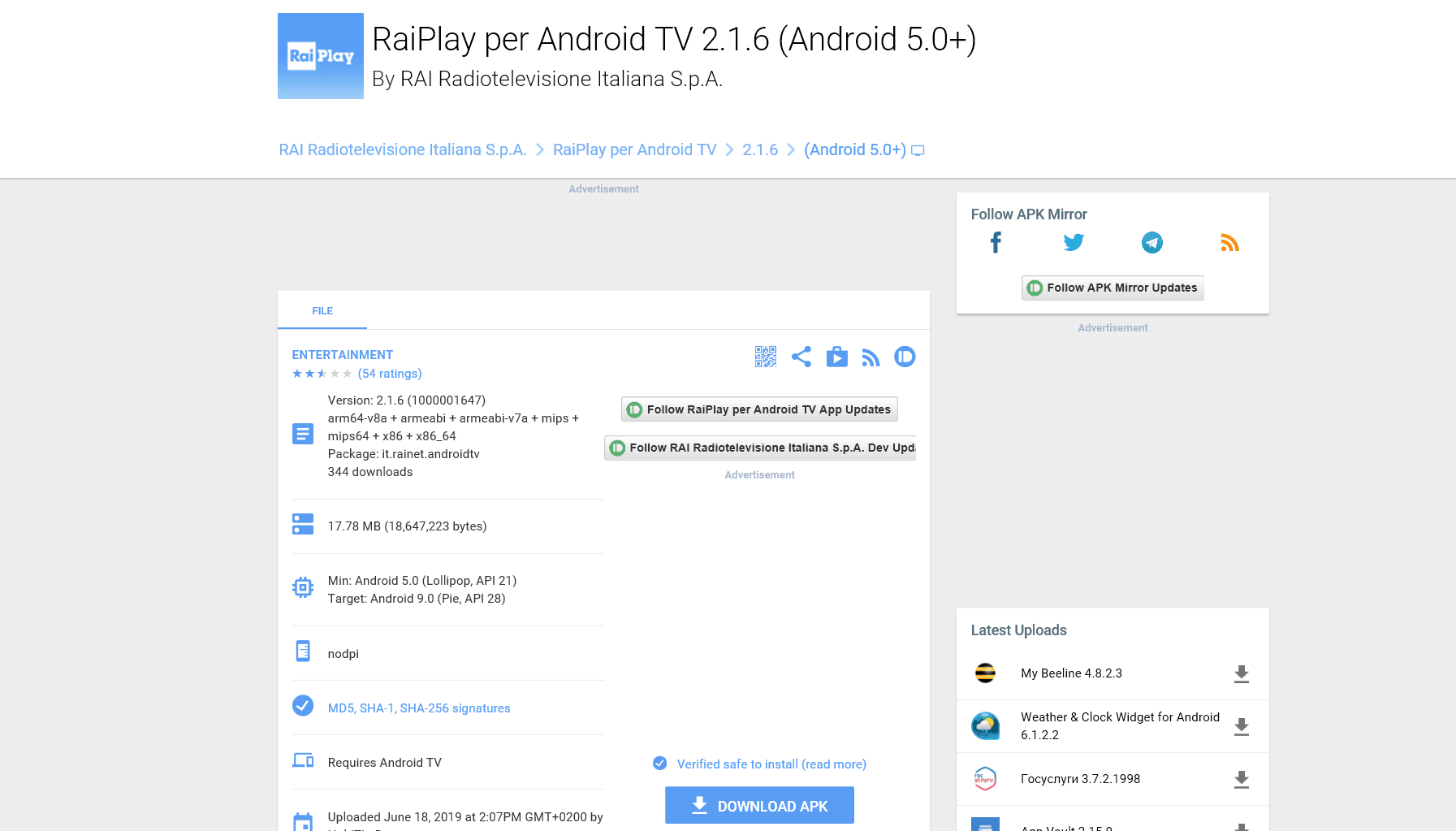
- Klicken Sie auf die letzte verfügbare Version (falls erforderlich) und dann auf „APK herunterladen“ oder „Herunterladen“;
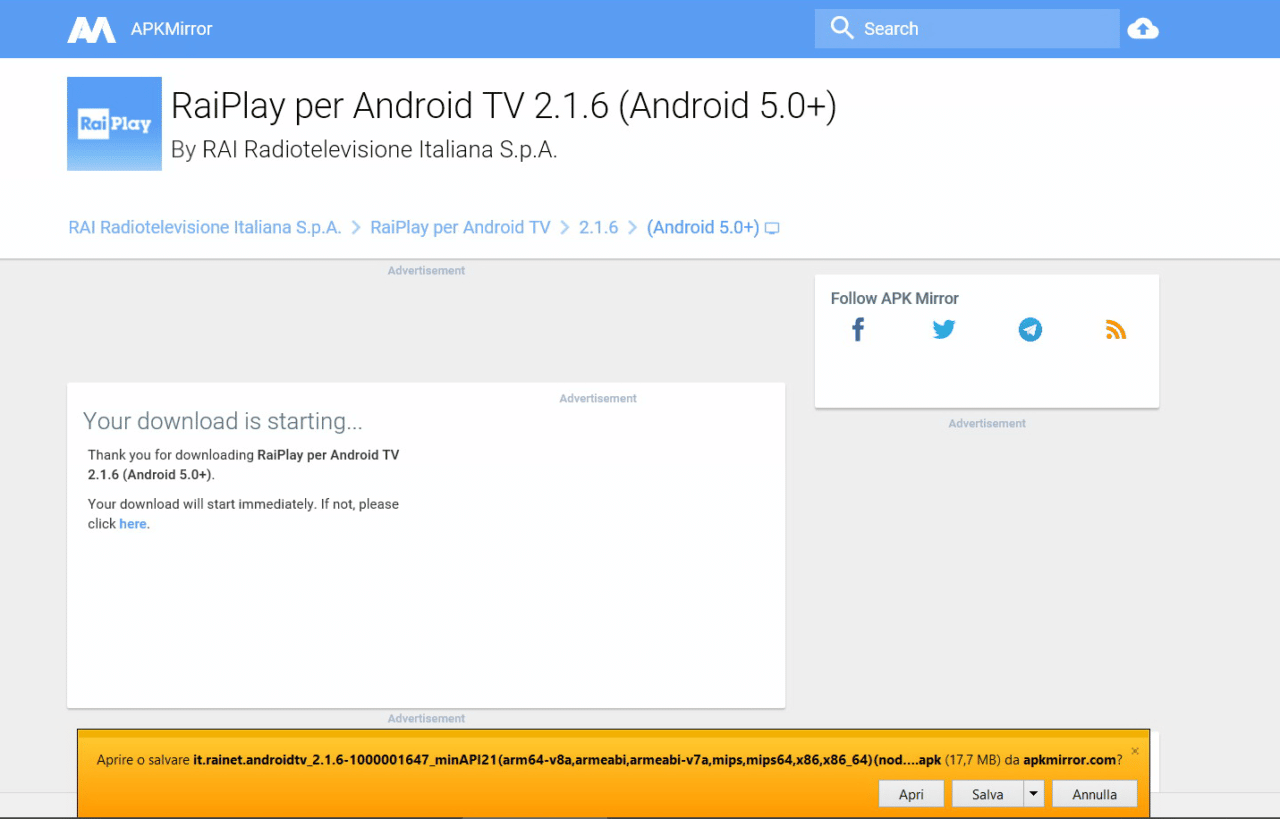
- Wenn der Download auf dem Gerät erfolgt ist, folgen Sie dem Verfahren „Aptoid App“ ab Schritt 3.
- Wenn der Download stattdessen über den PC erfolgt ist, speichern Sie die .apk-Datei auf dem Desktop;
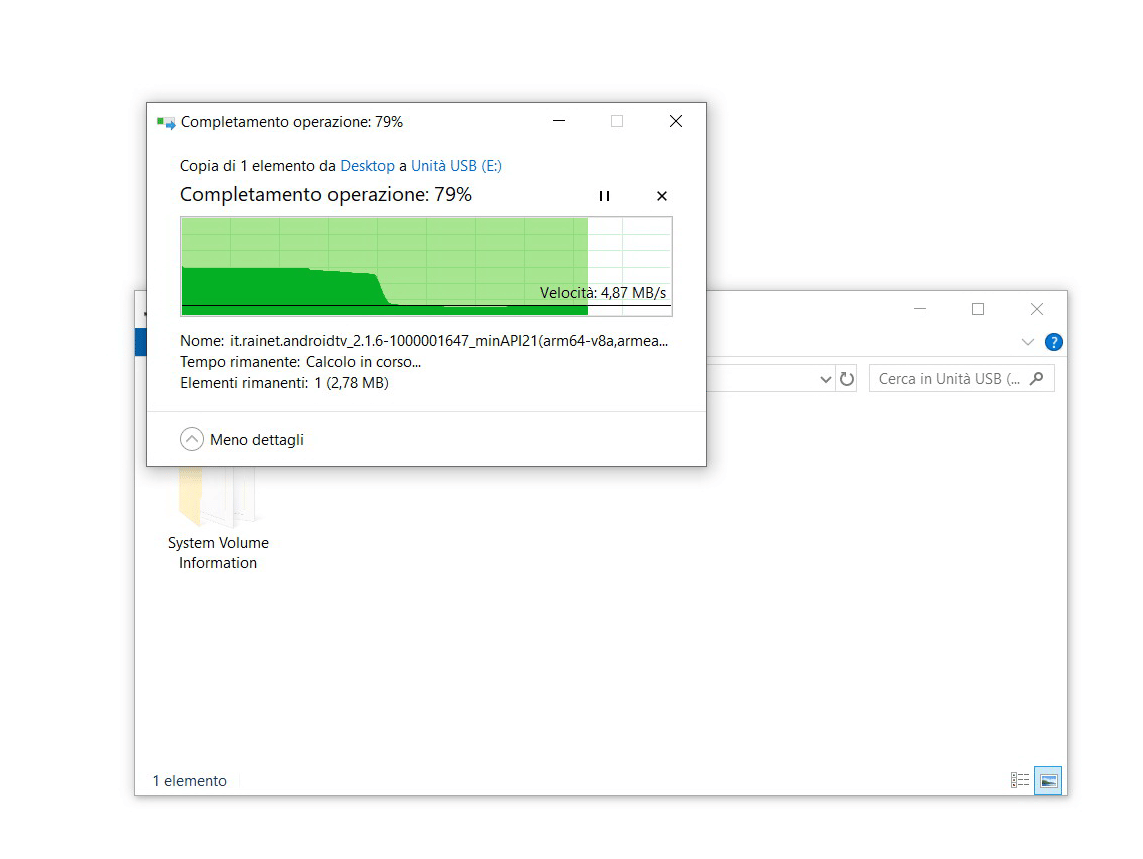
- Nehmen Sie einen USB-Stick oder eine micro-SD-Karte, formatieren Sie ihn in FAT32 oder NTFS und kopieren Sie die neu heruntergeladene .apk-Datei hinein;
- Schließen Sie den USB-Stick oder die micro-SD-Karte an die Android-Box oder den Smart-TV an;
- Starten Sie eine App, die es Ihnen ermöglicht, im Speicher Ihres Geräts zu navigieren (z. B. Archiv, Datei-Explorer, Dateimanager, ES File Manager usw.) und wählen Sie das USB- oder micro-SD-Laufwerk aus;
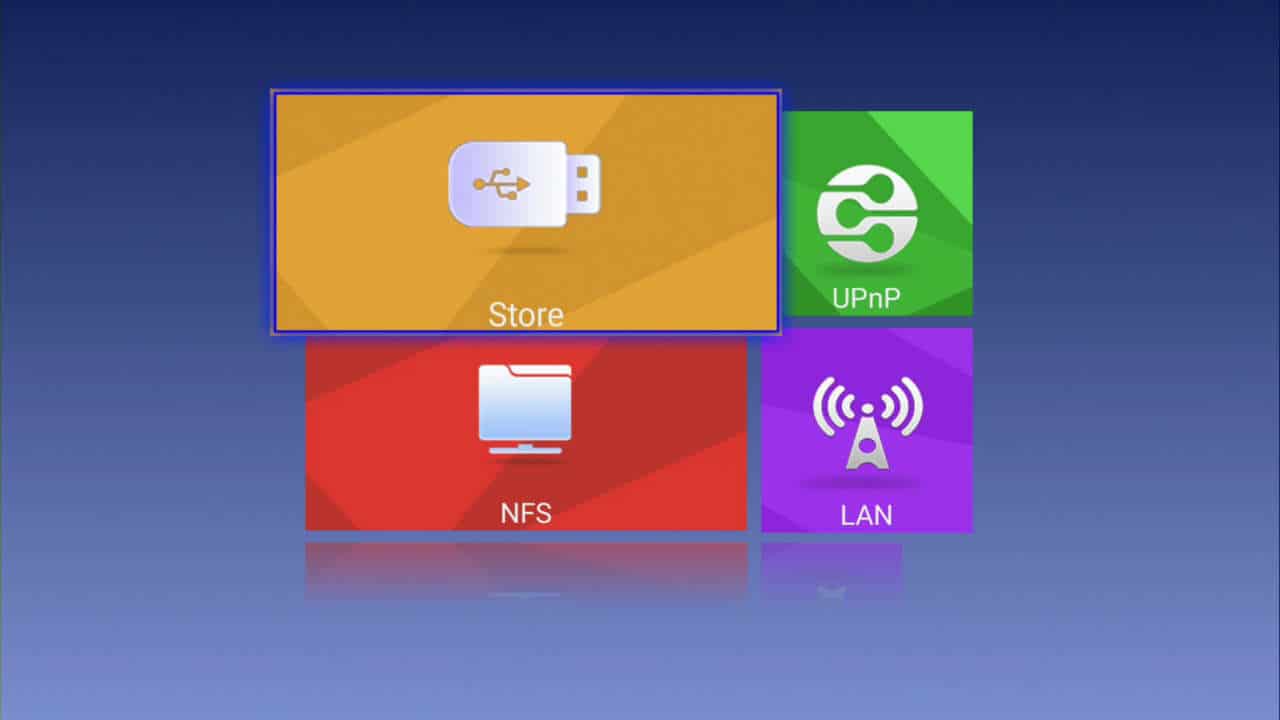
- Lokalisieren Sie die .apk-Datei;
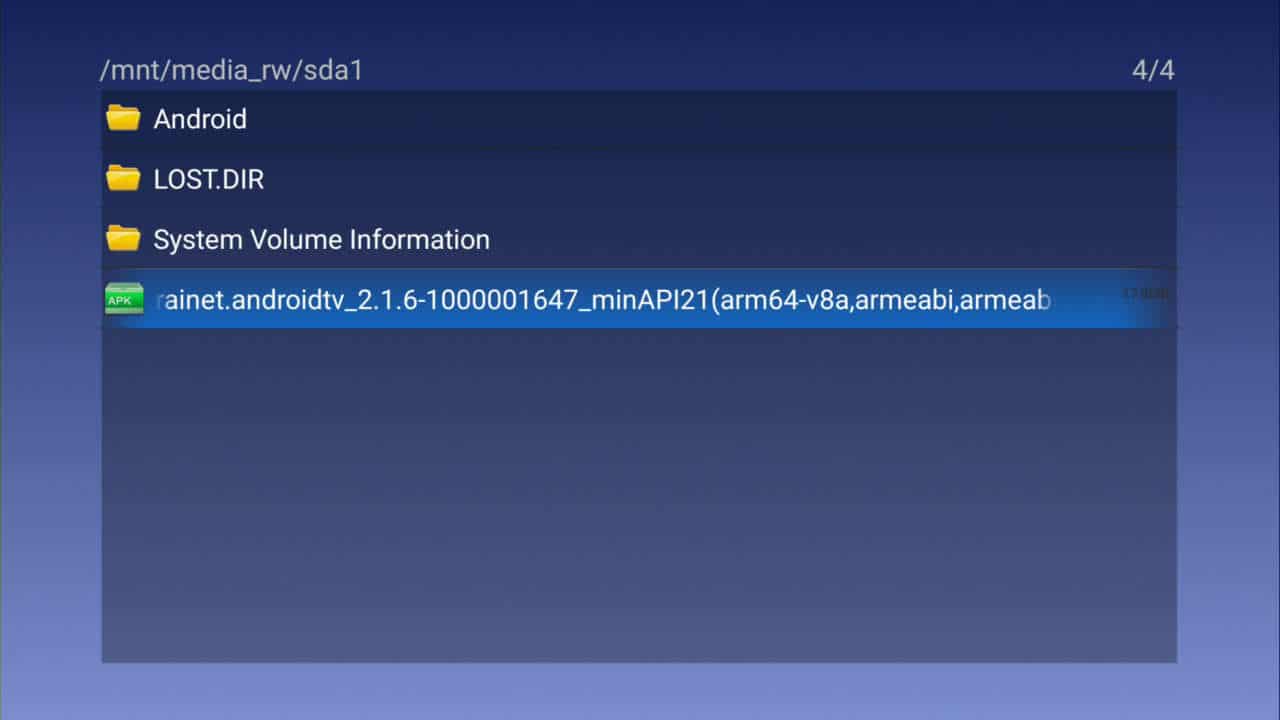
- Wählen Sie die .apk-Datei aus, um mit der Installation fortzufahren;
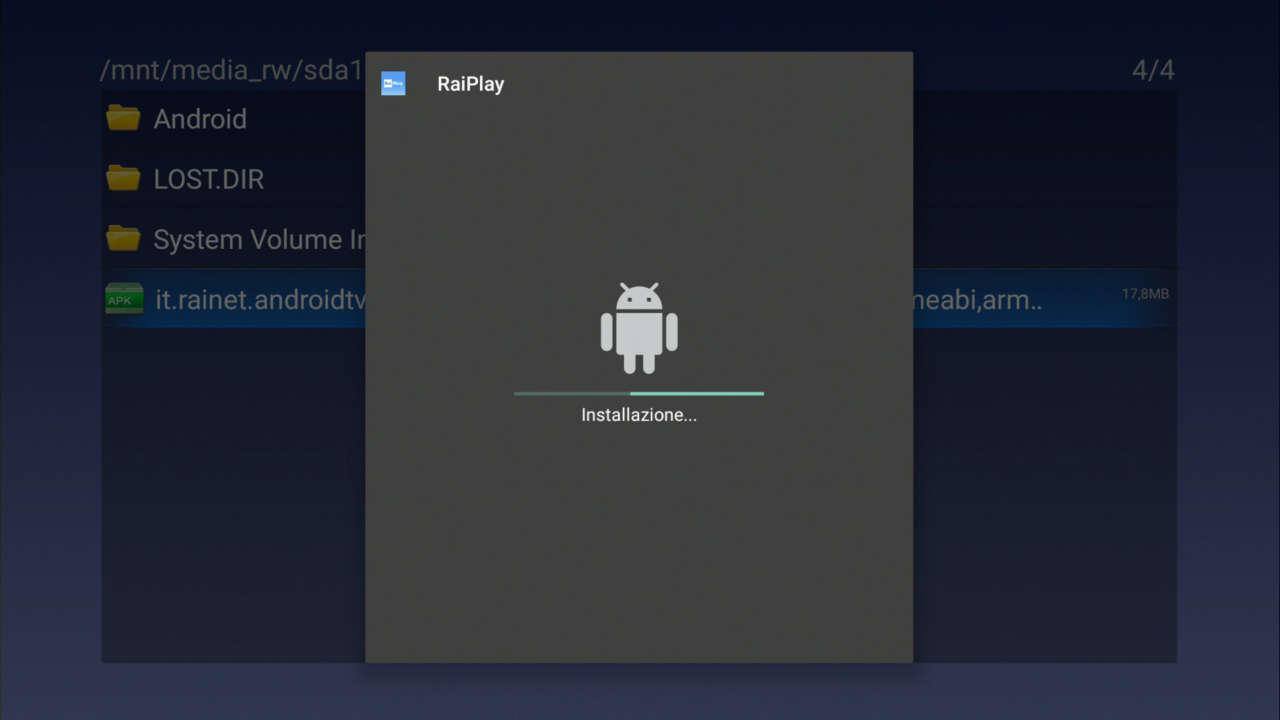
- Wenn die installierte Version nicht richtig funktioniert, versuchen Sie andere Versionen (Punkt 3).
Download wurde auf dem Gerät durchgeführt, folgen Sie dem Verfahren „Aptoid App“ ab Schritt 3.
- Nehmen Sie einen USB-Stick oder eine micro-SD-Karte, formatieren Sie ihn in FAT32 oder NTFS und kopieren Sie die neu heruntergeladene .apk-Datei hinein;
- Schließen Sie den USB-Stick oder die micro-SD-Karte an die Android-Box oder den Smart-TV an;
- Starten Sie eine App, die es Ihnen ermöglicht, im Speicher Ihres Geräts zu navigieren (z. B. Archiv, Datei-Explorer, Dateimanager, ES File Manager usw.) und wählen Sie das USB- oder micro-SD-Laufwerk aus;
- Lokalisieren Sie die .apk-Datei;
- Wählen Sie die .apk-Datei aus, um mit der Installation fortzufahren;
- Wenn die installierte Version nicht richtig funktioniert, versuchen Sie andere Versionen (
Tag : aptoide auf pc
Smartphone Aptoide-App verwenden