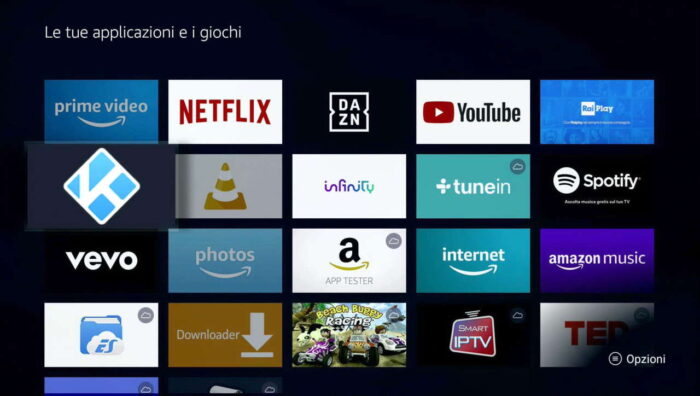
Il sistema operativo Android di Google è presente in oltre 2,5 miliardi di dispositivi in tutto il mondo, dagli smartphone ai tablet passando per i sistemi di infotainment automobilistico. Negli ultimi anni, è disponibile anche in box multimediali e dongle HDMI per connettersi ai televisori e ai televisori smart. La scelta di Google ha rivoluzionato il mercato portando le app Android e i servizi TV (IPTV, VOD, OTT) sullo schermo del televisore per un divertimento ancora più ricco e completo.
Le Android Box, sotto forma di scatole o dongle, hanno di fatto sostituito i vecchi lettori multimediali, ampliando la loro funzionalità e garantendo una flessibilità e versatilità sconosciute in precedenza. I televisori smart Android (prodotti da Philips, Sharp, Sony o TCL, ad esempio) sono stati affiancati da quelli basati su altri sistemi operativi (come Tizen per Samsung o WebOS per LG) raccogliendo un grande successo per l’offerta non ridotta di applicazioni e la possibilità di integrazione con altri sistemi e dispositivi anche grazie all’assistente vocale di Google.
Oltre 4,5 milioni di applicazioni solo su Google Play
Il negozio ufficiale di Google Play può contare su oltre 4,5 milioni di applicazioni, ma centinaia di migliaia possono essere scaricate utilizzando metodi alternativi, sul web o in negozi non ufficiali come Aptoid. Ovviamente, non tutte le applicazioni possono essere installate in una box Android o in una Smart TV, sia per l’assenza di componenti hardware indispensabili come GPS, accelerometro o touchscreen (browser GPS, alcuni tipi di giochi, ecc.), sia per l’incompatibilità con la versione e il tipo di Android (“standard” per smartphone, tablet e alcune box o “Android TV” per decoder e televisori smart) installati nel dispositivo.
La maggior parte delle box e quasi tutti i televisori smart con il sistema operativo Android supportano nativamente Google Play per semplificare il processo di installazione delle applicazioni e garantire il download solo di quelle realmente supportate. Alcuni modelli, invece, non sono certificati da Google e quindi non possono accedere al negozio, almeno ufficialmente. In questo caso, è necessario trovare soluzioni alternative come Aptoide o siti web che consentono di scaricare le stesse applicazioni di Google Play ma anche quelle escluse da Big G per vari motivi (sicurezza, assenza di accordi commerciali, strategie di mercato, ecc.).
Aptoid, APK Mirror e APK Pure: alternative a Google Play
Aptoide è lo store di app portoghese che ha recentemente guadagnato importanza a causa dell’interesse di Huawei dopo il divieto imposto dagli Stati Uniti e l’abbandono conseguente del Google Play Store. Su Aptoide, puoi trovare centinaia di migliaia di applicazioni senza bisogno di account (richiesti per Google Play), in tutte le loro versioni attuali e precedenti possibili (per Android e Android TV). Tuttavia, i controlli di sicurezza lasciano molto a desiderare, e non è difficile imbattersi in applicazioni “malevole” contenenti virus e trojan che causano rallentamenti e furti di dati personali.
Aptoide è accessibile tramite browser web (https://it.aptoide.com/), le app per smartphone e tablet (https://m.aptoide.com/installer), per box e televisori smart (https://m.aptoide.com/installer-aptoide-tv?lang=it) e anche in versione “lite” per dispositivi meno potenti (https://m.aptoide.com/installer-aptoide-lite). Il sito web di Aptoide e tutti gli altri che ospitano centinaia di migliaia di applicazioni (come APK Mirror e APK Pure) ti consentono di scaricare direttamente il file che contiene l’app (.apk — Android Package) che dovrà poi essere copiato su una chiavetta USB o una scheda micro-SD per essere collegato alla box o Smart TV per un’installazione successiva. In alternativa, può essere salvato su PC o NAS e condiviso in rete con il tuo dispositivo Android.
I file .apk si trovano anche su circuiti di condivisione peer-to-peer come Emule e Torrent. Tuttavia, molto spesso, si tratta di versioni “crackate”, “moddate” se non addirittura “infettate” che possono causare seri problemi (non solo sulla box Android, ma anche sul PC) e portare al rischio di denunce per pirateria.
Scaricare e installare applicazioni
Per incontrare utenti meno esperti che hanno acquistato una box, una Smart TV Android o un Fire TV Stick (tutte le versioni) e che vogliono essere in grado di sfruttare il loro potenziale, abbiamo preparato alcuni tutorial che spiegano facilmente come scaricare e installare applicazioni a seconda del tipo di dispositivo, che sia o meno Google Play, Aptoide, una posizione USB/micro-SD, ecc.
Android Stick & Smart TV
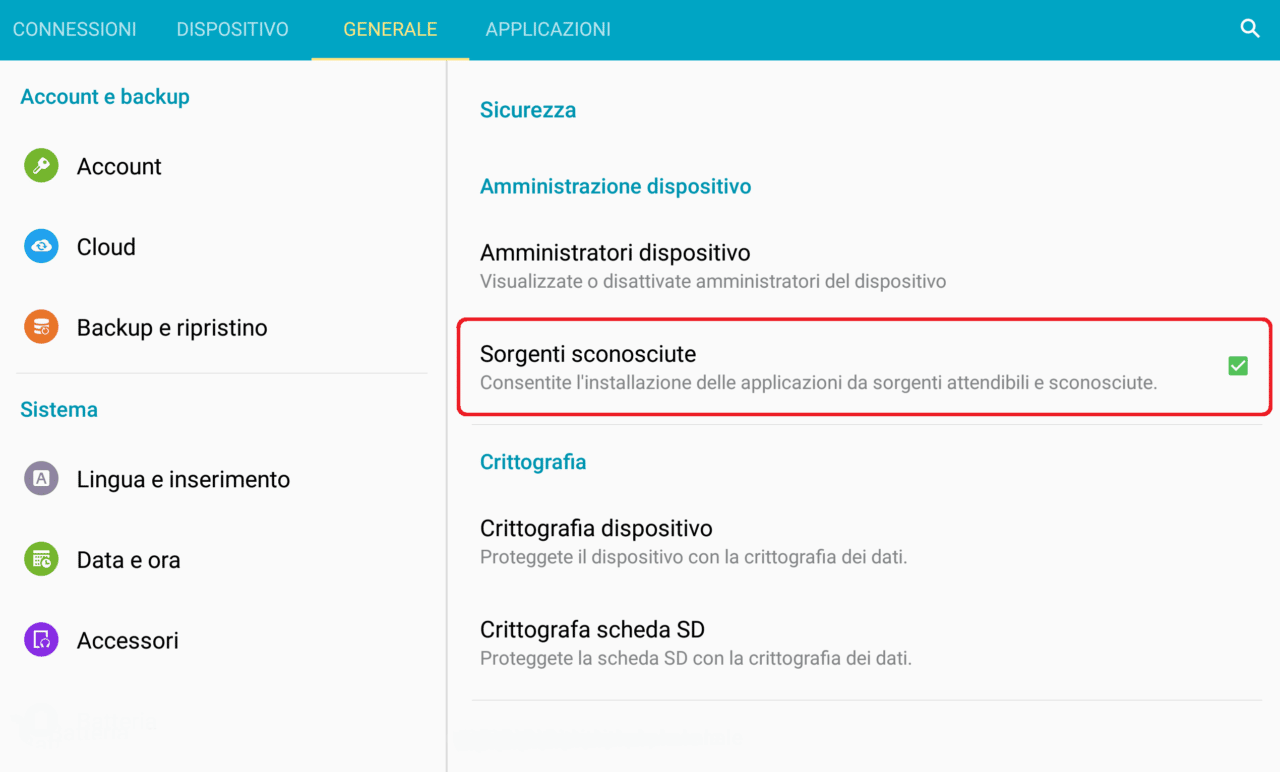
Prima di entrare nel merito della procedura, è obbligatoria una chiarificazione. Per installare applicazioni al di fuori di Google Play, è necessario attivare l’opzione “Installa da fonti sconosciute” o “Fonti sconosciute” nella sezione “Sicurezza” del menu delle impostazioni, o in “Applicazioni e notifiche” > “Avanzato” > “Accesso speciale”.
Box o Smart TV con Google Play
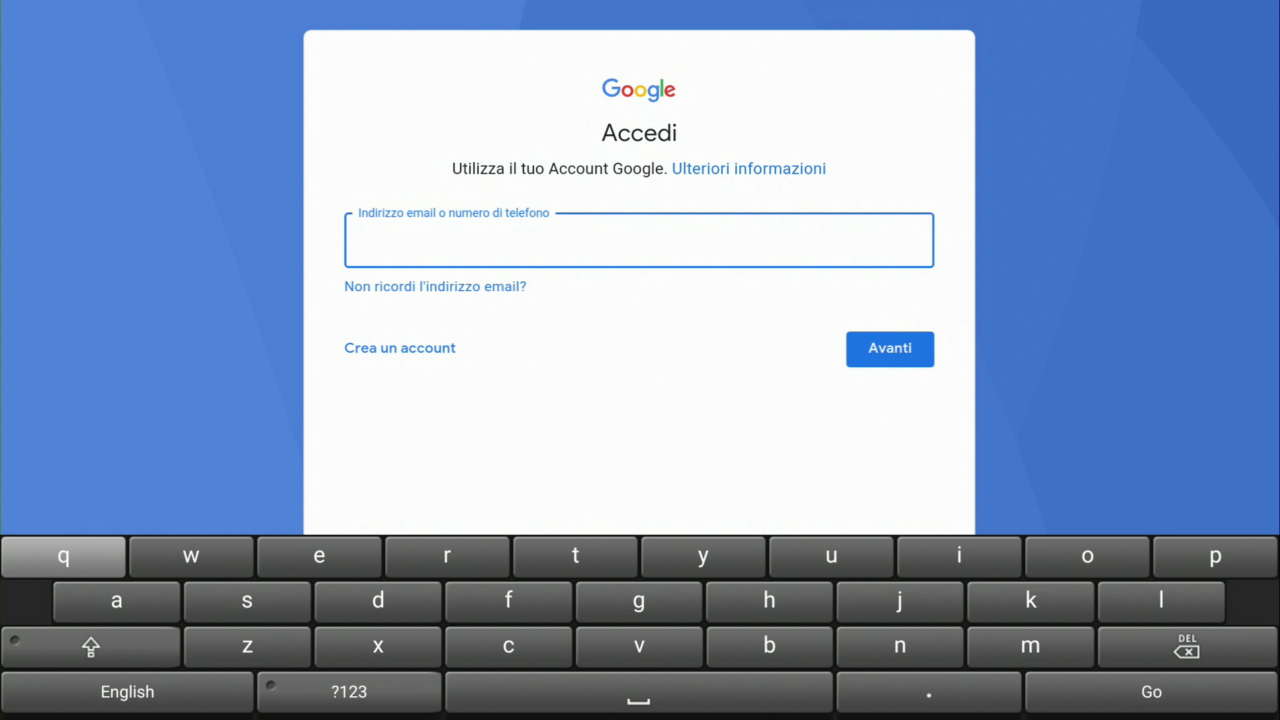
Se Google Play è già preinstallato sul tuo dispositivo, l’unica condizione necessaria per installare applicazioni è un account Google. Puoi utilizzare quello già attivo del tuo smartphone o tablet, crearlo ex novo durante l’installazione della box, quando ti connetti per la prima volta a Google Play o dal sito https://accounts.google.com/signup.
- Fai clic sull’applicazione Google Play;
- Inserisci le tue credenziali di account Google esistenti (indirizzo email e password) o creane uno nuovo;
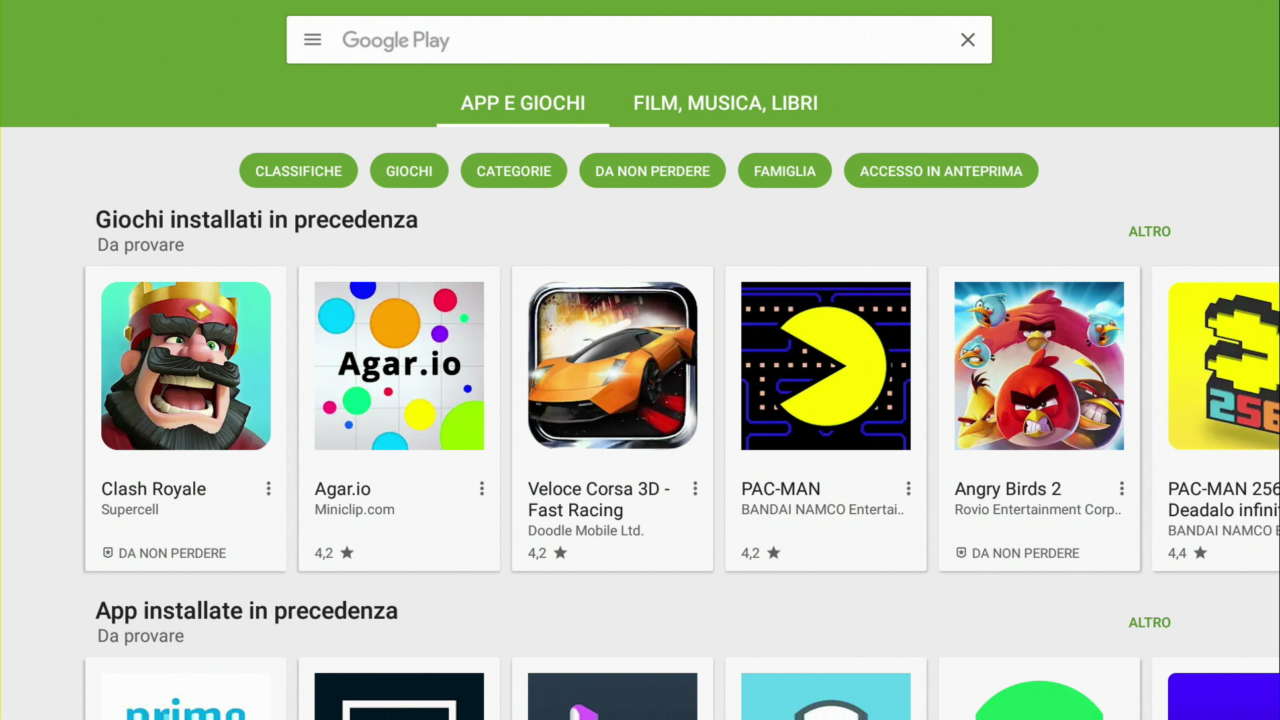
- Fai clic sulla sezione Applicazioni, poi su “Le mie applicazioni” per installare le applicazioni già presenti (poiché sono installate su smartphone e tablet) o utilizza il motore di ricerca, sfoglia le categorie (intrattenimento, musica e video, giochi, ecc.), le classifiche (app in evidenza, best-seller, ecc.) o le “nuove versioni” per trovare l’app desiderata;
- Fai clic su “Installa” (app gratuite) o “Acquista” (app a pagamento), attendi il download e l’installazione sul tuo dispositivo.
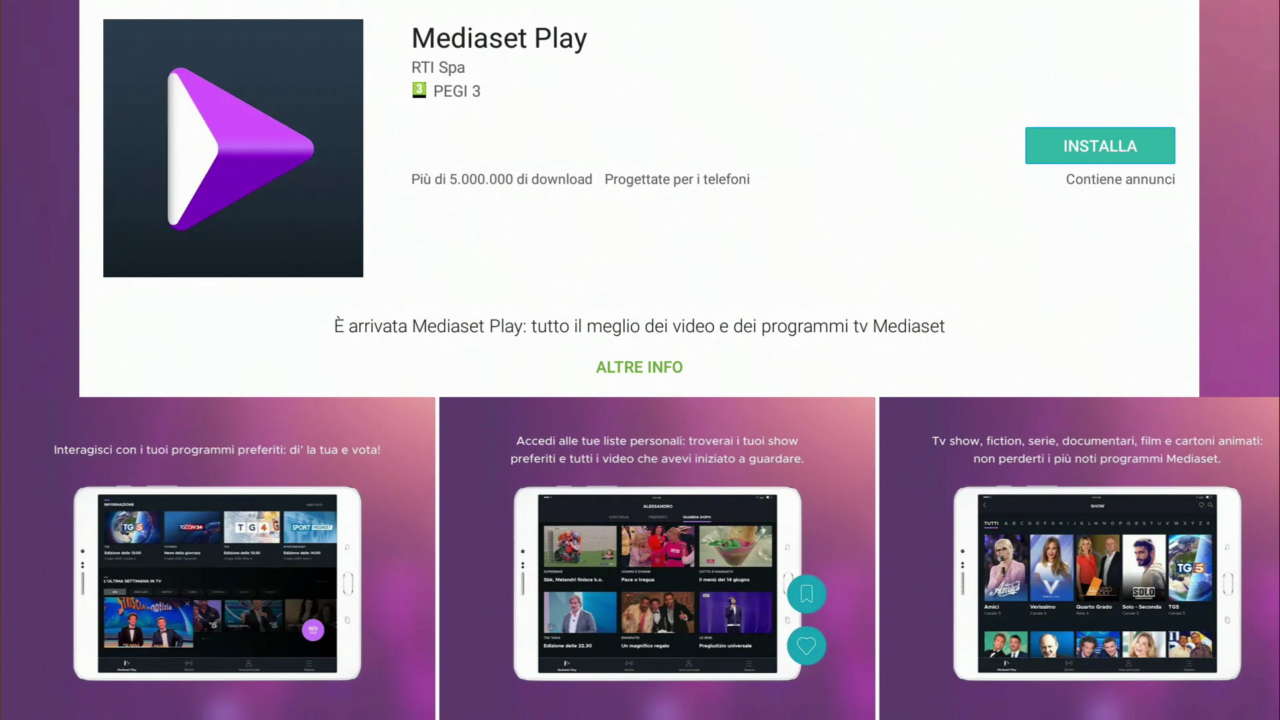
- L’app installata apparirà sullo schermo dell’elenco generale.
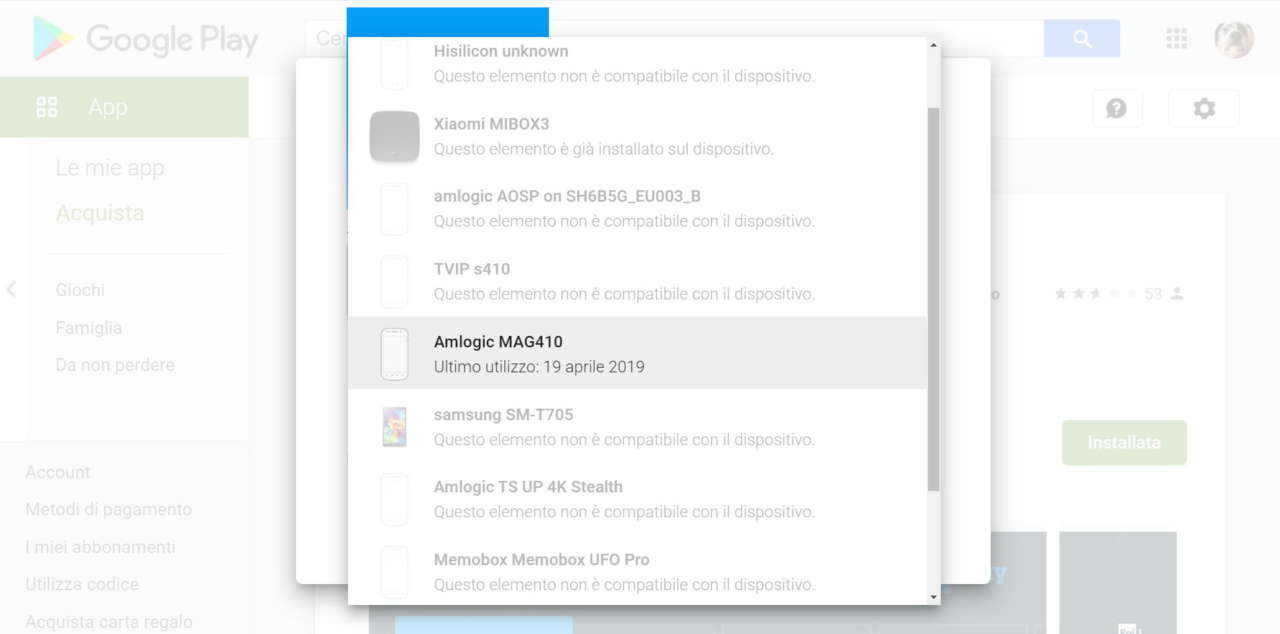
Il download e l’installazione di applicazioni da Google Play possono anche essere effettuati da remoto tramite https://play.google.com. Se il tuo account Google è associato a più dispositivi registrati (ad esempio, smartphone 1, smartphone 2 e box Android), devi scegliere il dispositivo su cui desideri installare l’app. Se il dispositivo è riconosciuto come incompatibile con questa applicazione (o la sua versione specifica), apparirà in grigio e non sarà selezionabile.
In questo caso, è necessario seguire le procedure B. o C.
Box o Smart TV senza Google Play preinstallato ma compatibile
Alcune box Android senza Google Play sono in realtà perfettamente compatibili. In tali casi, l’assenza è spesso legata al calendario e al costo delle certificazioni Google, che alcuni produttori preferiscono non sostenere.
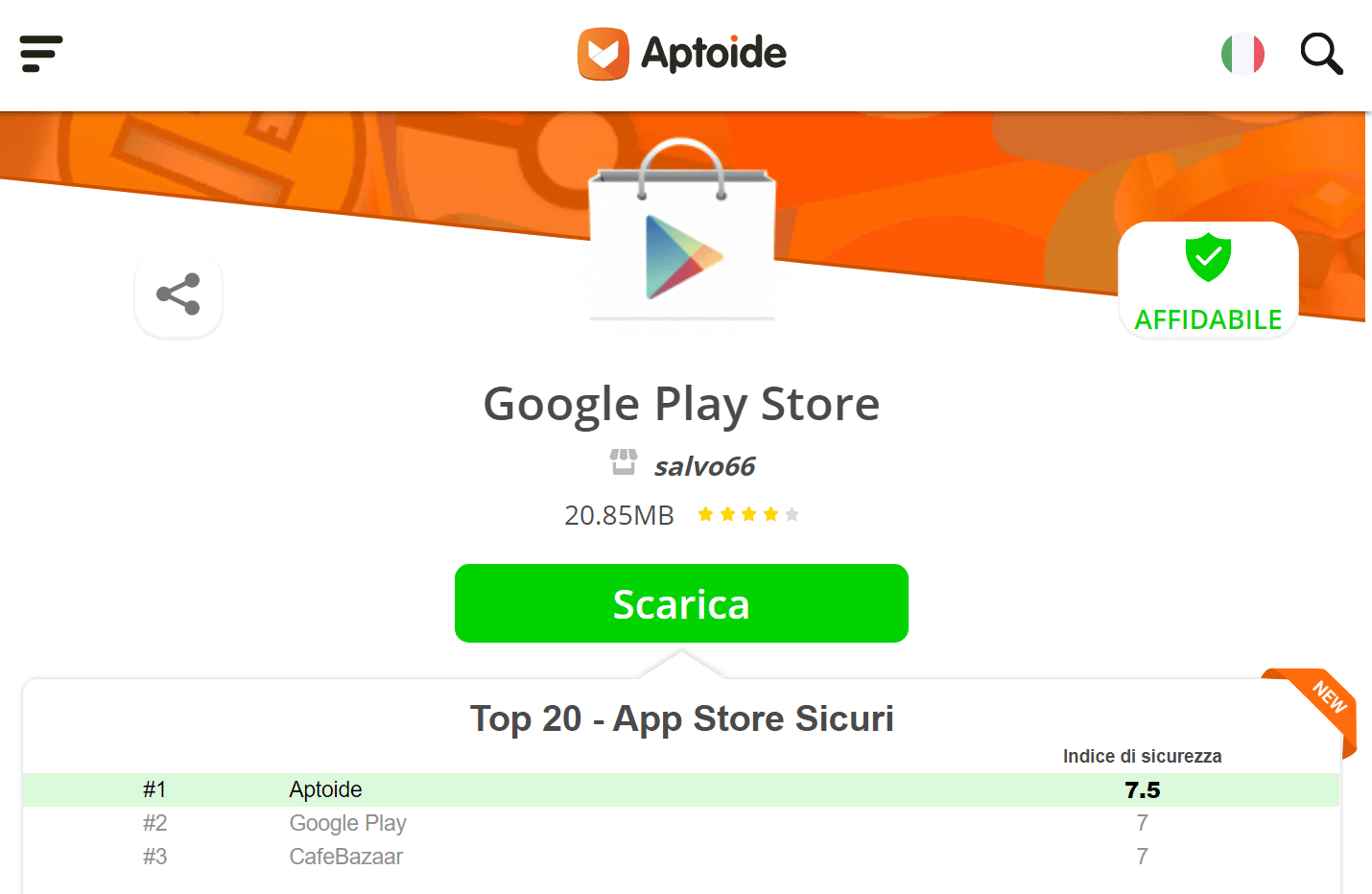
L’applicazione Google Play può essere scaricata da Aptoide o da altri siti web (vedi procedure A. B. e C.).
Box o Smart TV con Aptoide
Molti dispositivi senza Google Play hanno pre-installato il negozio alternativo Aptoide in versione “standard” o Android TV (Aptoide TV) da cui puoi scaricare le applicazioni che desideri.
- Fai clic sull’applicazione Aptoide o Aptoide TV;
- Consenti qualsiasi richiesta di accesso al dispositivo (ad es. media e file) o aggiornamento;
- Seleziona nel menu a sinistra gli elementi “Scopri” o “Categorie”;
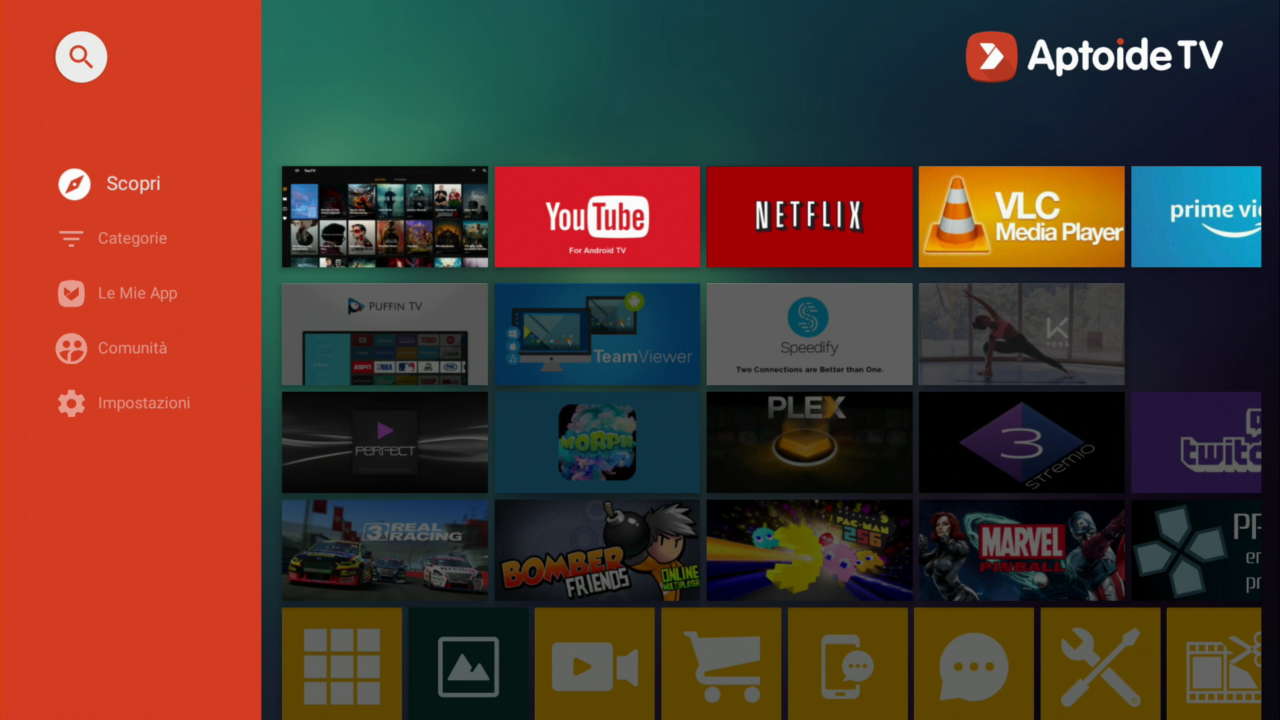
- Puoi anche scorrere le icone delle applicazioni che appaiono nella finestra principale;
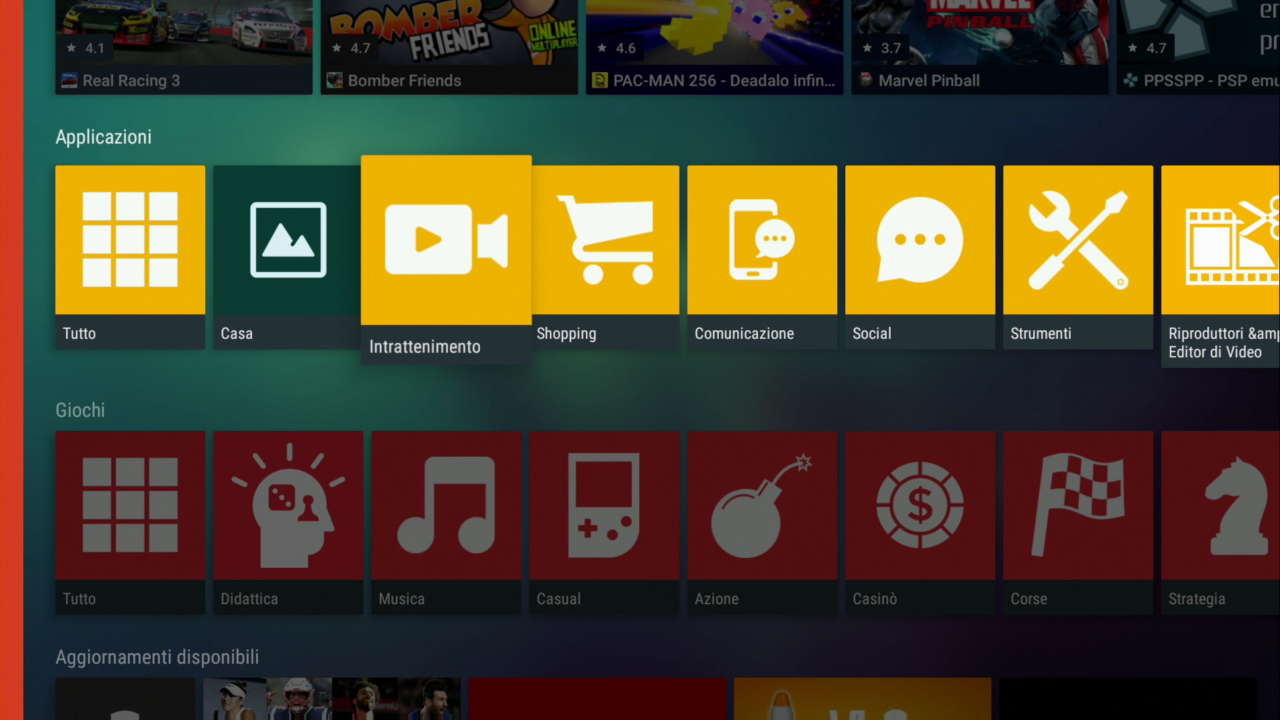
- Seleziona l’app desiderata e fai clic su “Installa”;
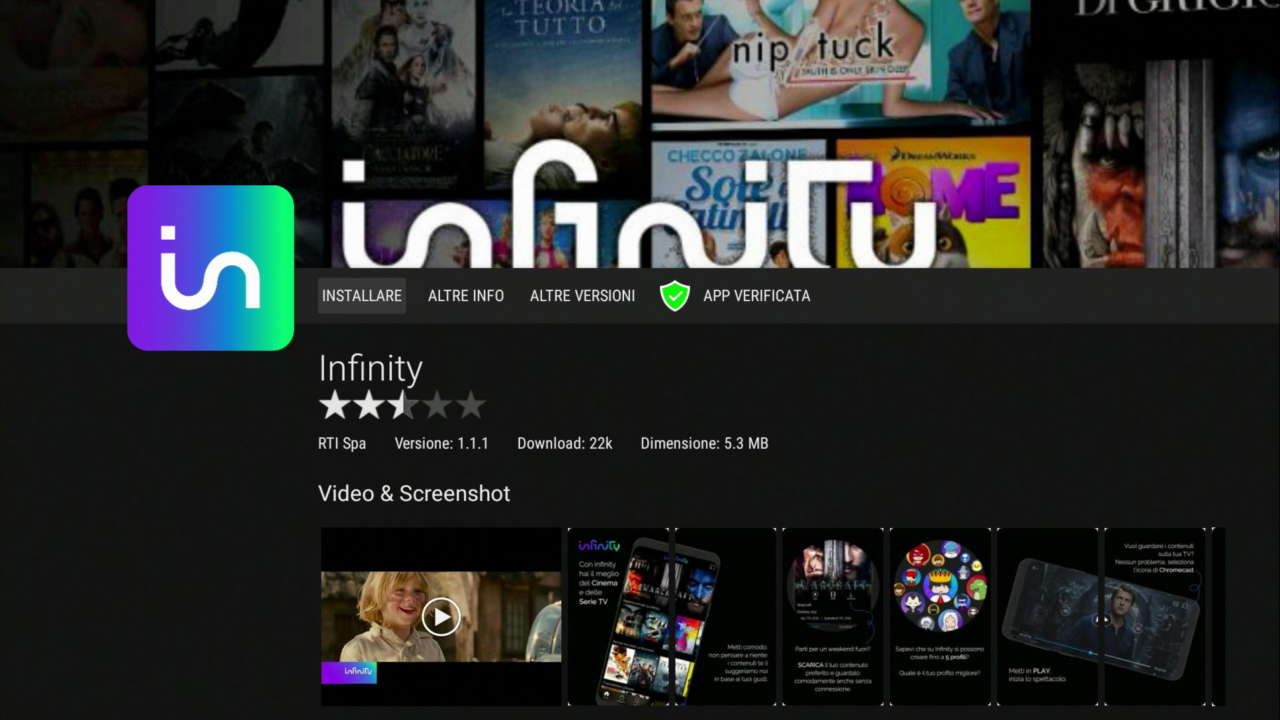
- Attendi il download e l’installazione;
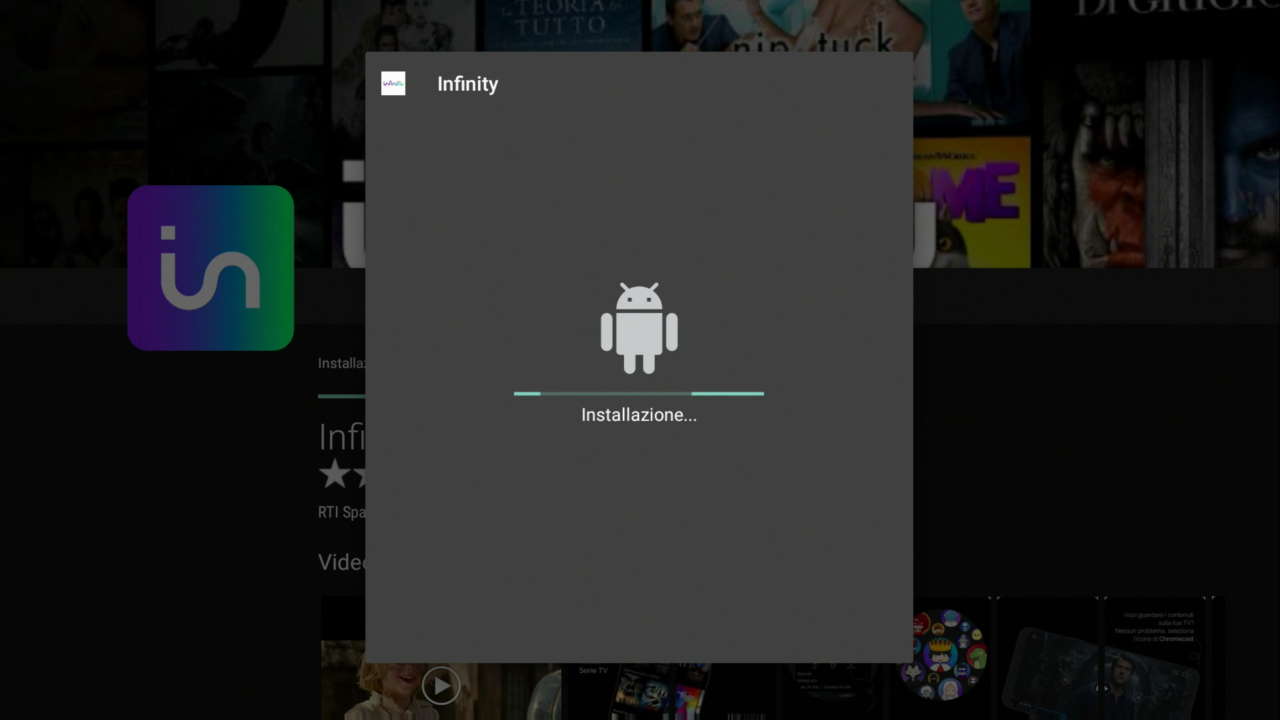
- L’app installata apparirà sullo schermo dell’elenco generale.
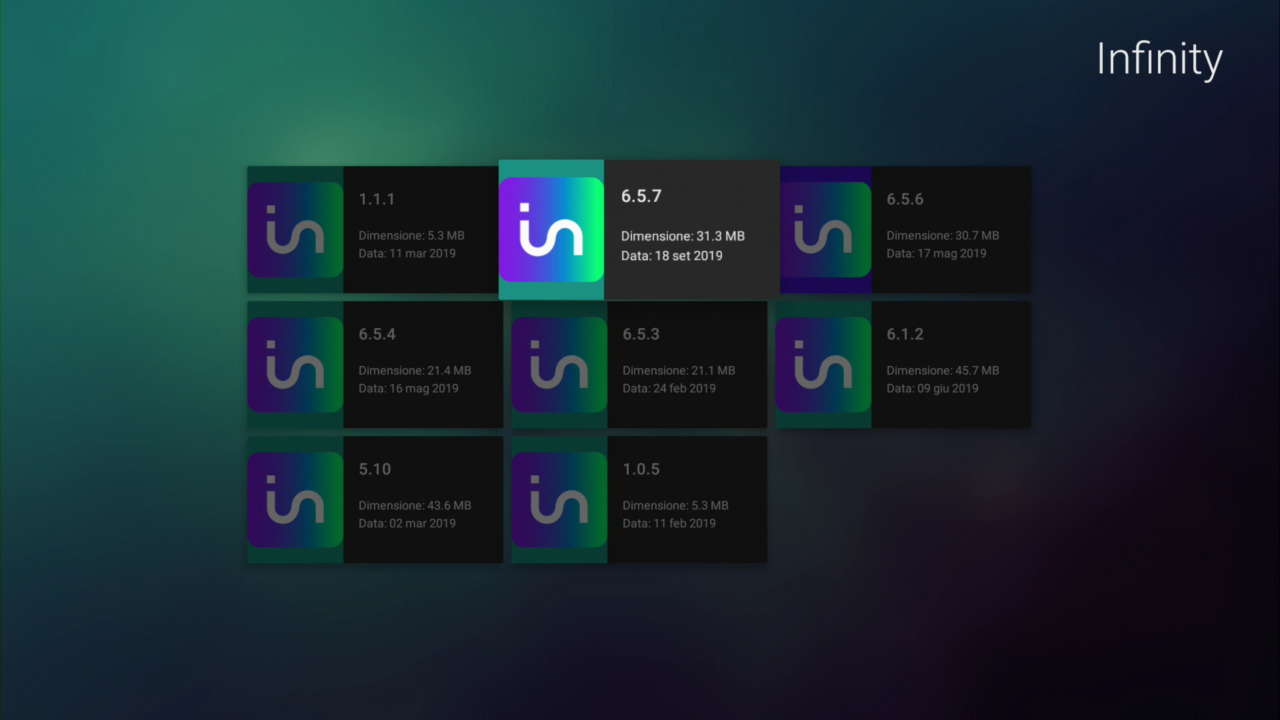
- Se la versione installata non funziona correttamente, prova altre versioni (passo 3. — opzione “Altre versioni”).
Box o Smart TV senza Google Play o Aptoid
Se il tuo dispositivo non dispone di app store, puoi installare applicazioni tramite Aptoide (app o web) o direttamente dai siti web che mettono a disposizione file .apk.
- App Aptoid
- Apri il browser del dispositivo e digita nella barra degli indirizzi “https://m.aptoide.com/installer” o “https://m.aptoide.com/installer-aptoide-tv?lang=it” (Android TV);
- Fai clic su “Installa Aptoid”, “Installa gratuitamente ora” o “Installa Aptoide TV”;
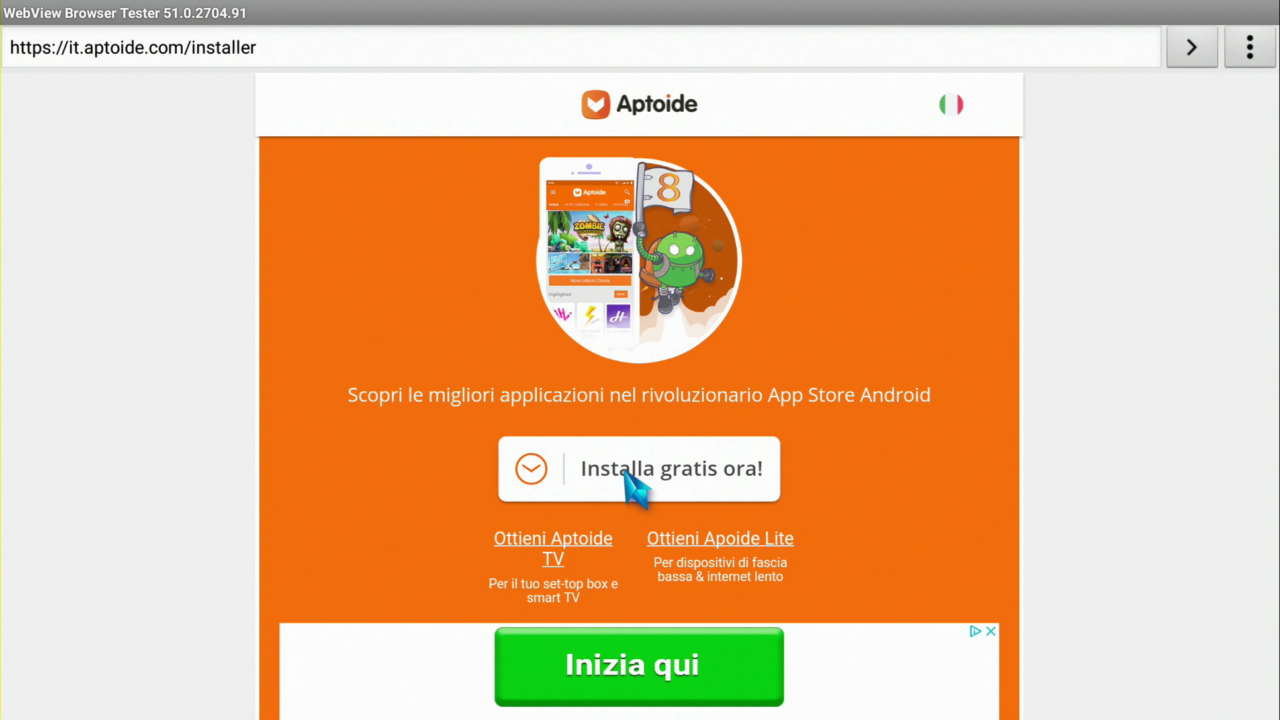
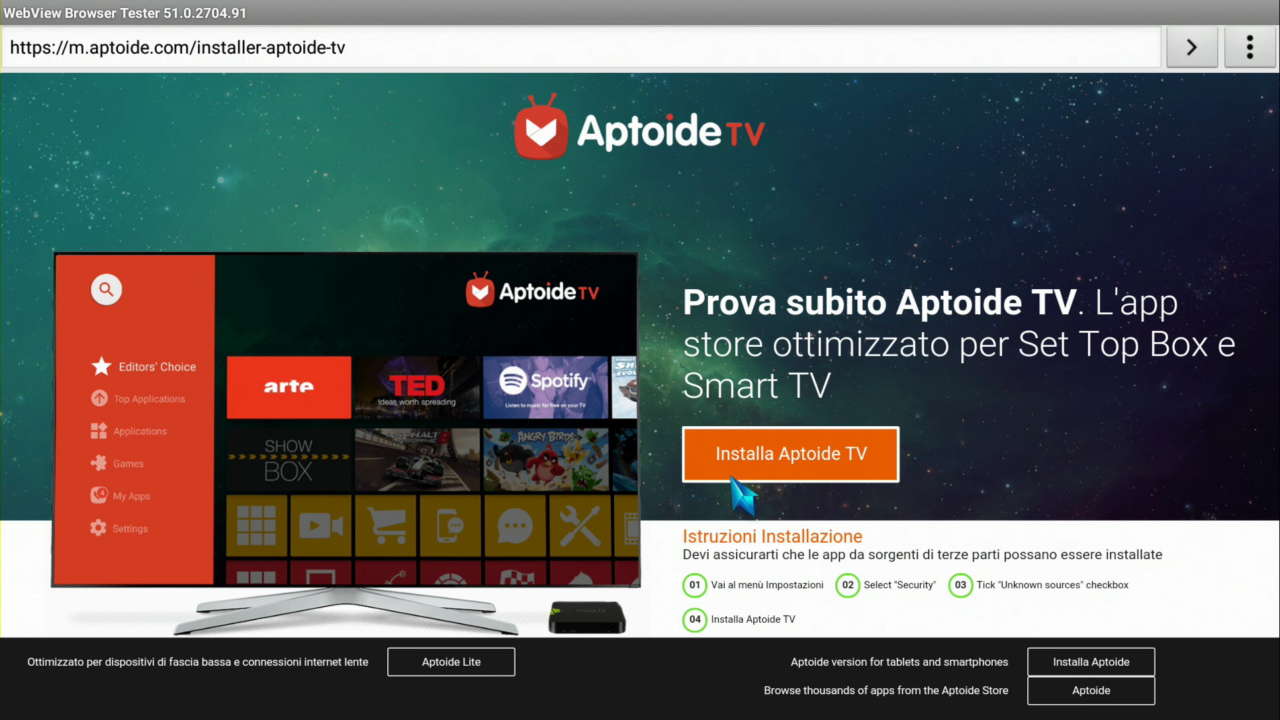
- Conferma il download del file .apk, apri il file (se necessario) e fai clic su “Installa”;
- Alla fine, fai clic su “Apri” per avviare l’app Aptoide/Aptoide TV;
- Seleziona gli elementi “Scopri” — “Categorie” nel menu a sinistra o scorri le applicazioni che appaiono nella finestra principale;
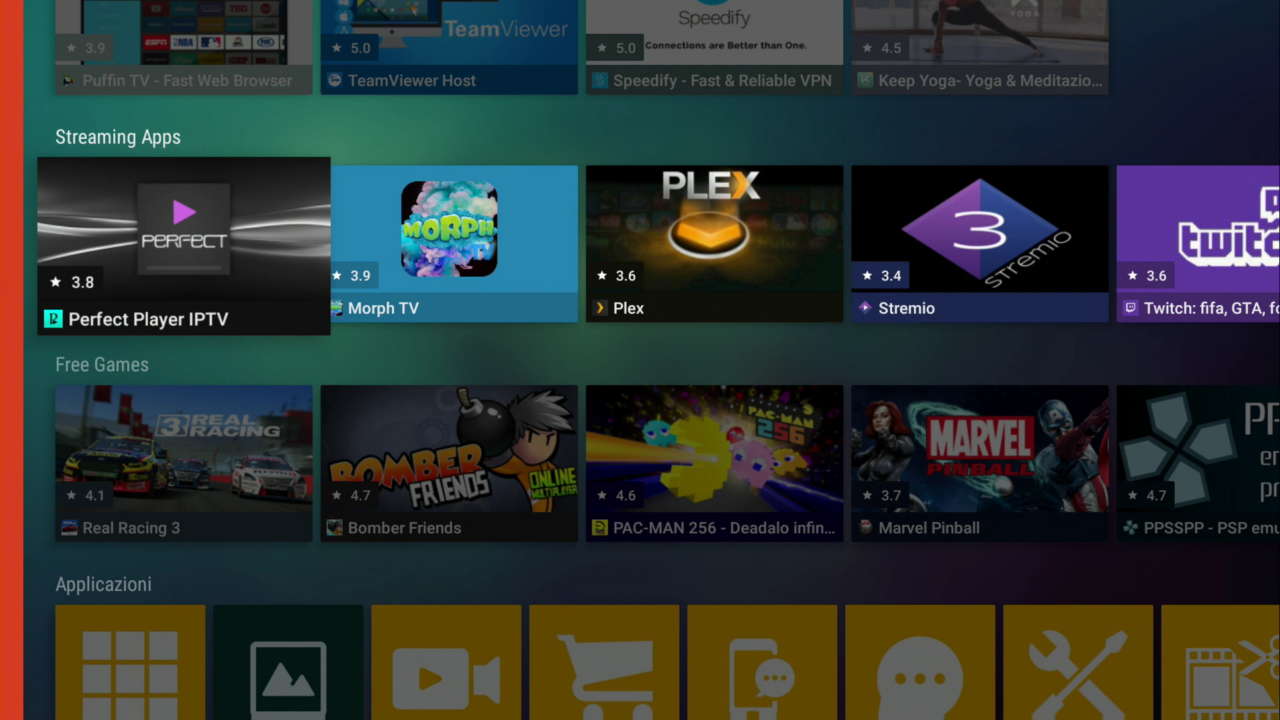
- Seleziona la categoria nel menu a sinistra (App superiori o raccomandate, App, Giochi, ecc.) o scorri le icone organizzate per genere, tipologia e elementi di prova;
- Seleziona l’app desiderata e fai clic su “Installa”;
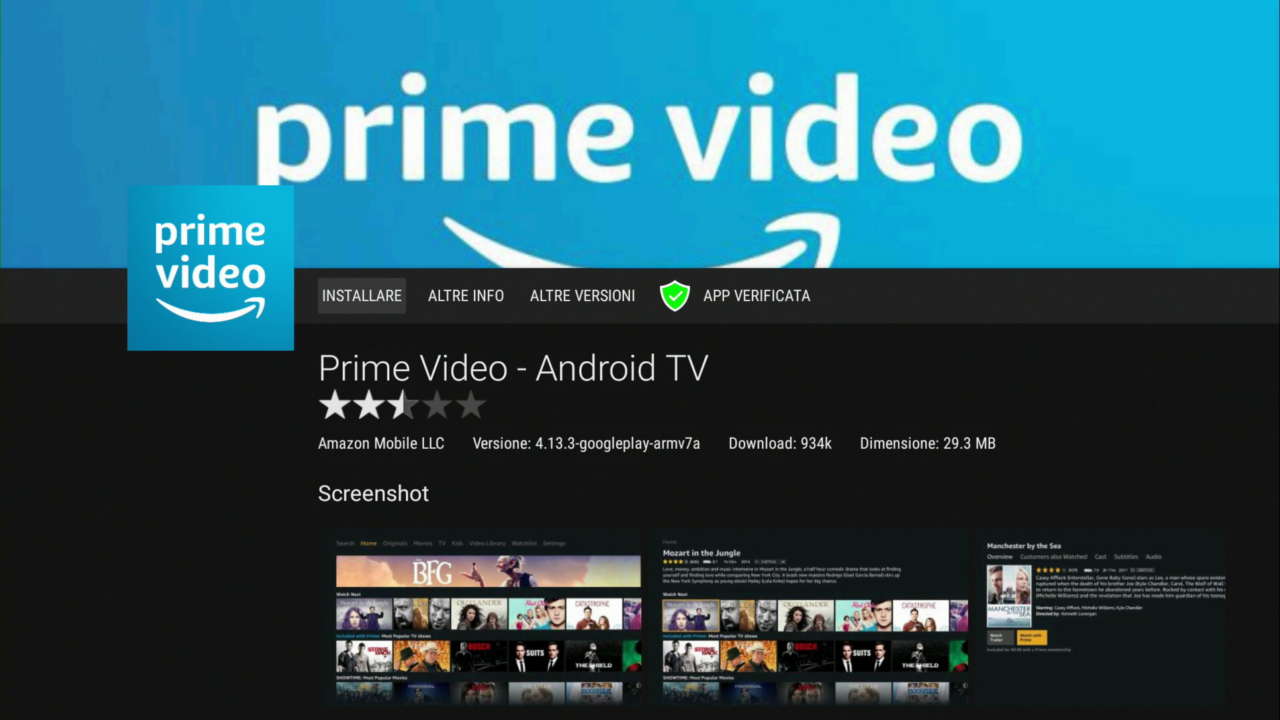
- Attendi il download e l’installazione;
- L’app installata sarà visualizzata nell’elenco generale.
- Se la versione installata non funziona correttamente, prova a installare altre versioni (punto 6. — opzione “Altre versioni”).
- Siti Web
- Apri il tuo dispositivo o il browser PC e digita nella barra degli indirizzi “https://www.apkmirror.com” (sito web APK Mirror), “https://apkpure.com/it” (APK Pure) o “https://it.aptoide.com” (sito web Aptoid);
- Cerca l’app desiderata tramite il motore di ricerca, per sesso o categoria;
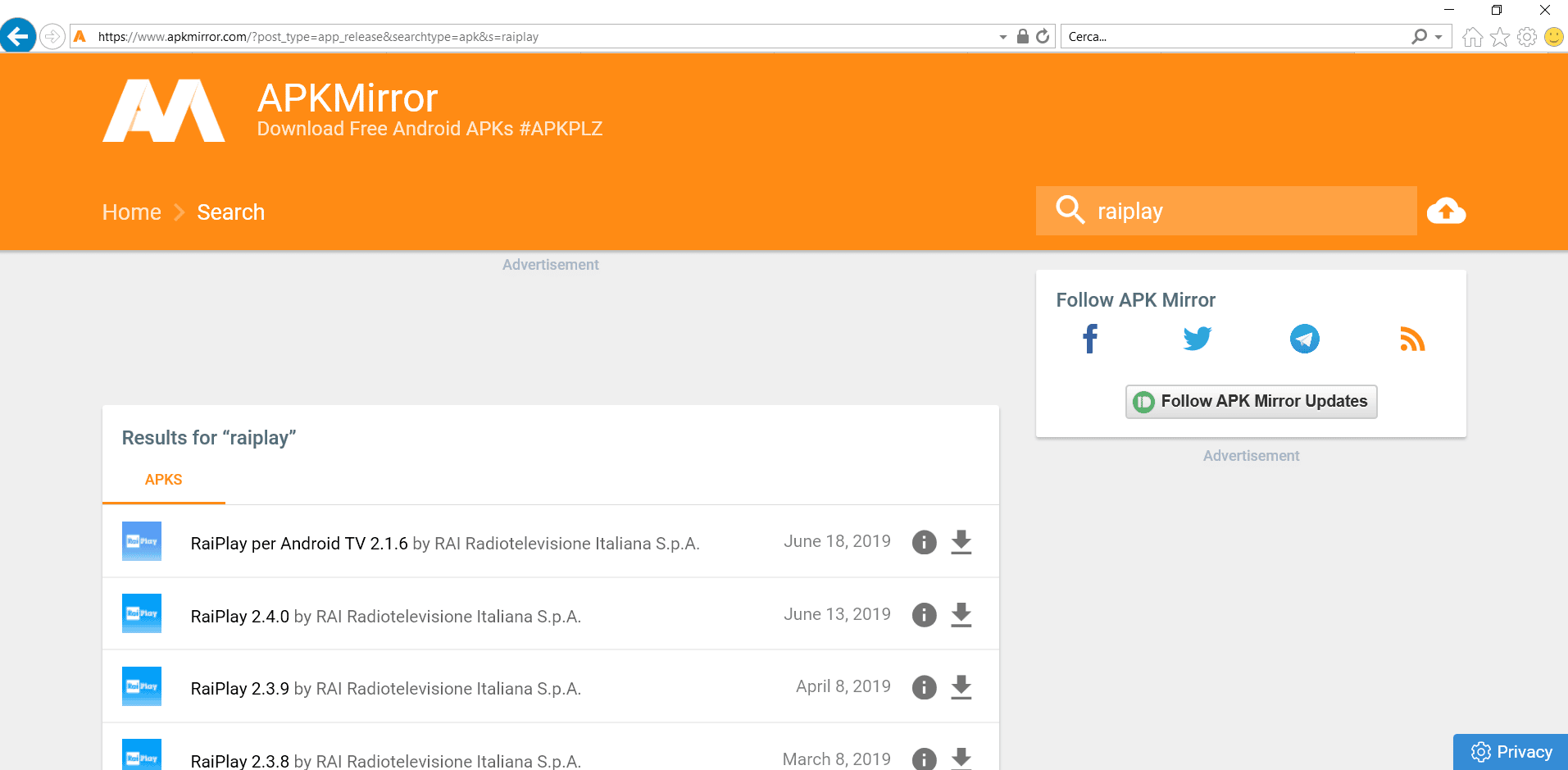
- Fai clic sull’ultima versione disponibile (se necessario), poi “Scarica APK” o “Scarica”;
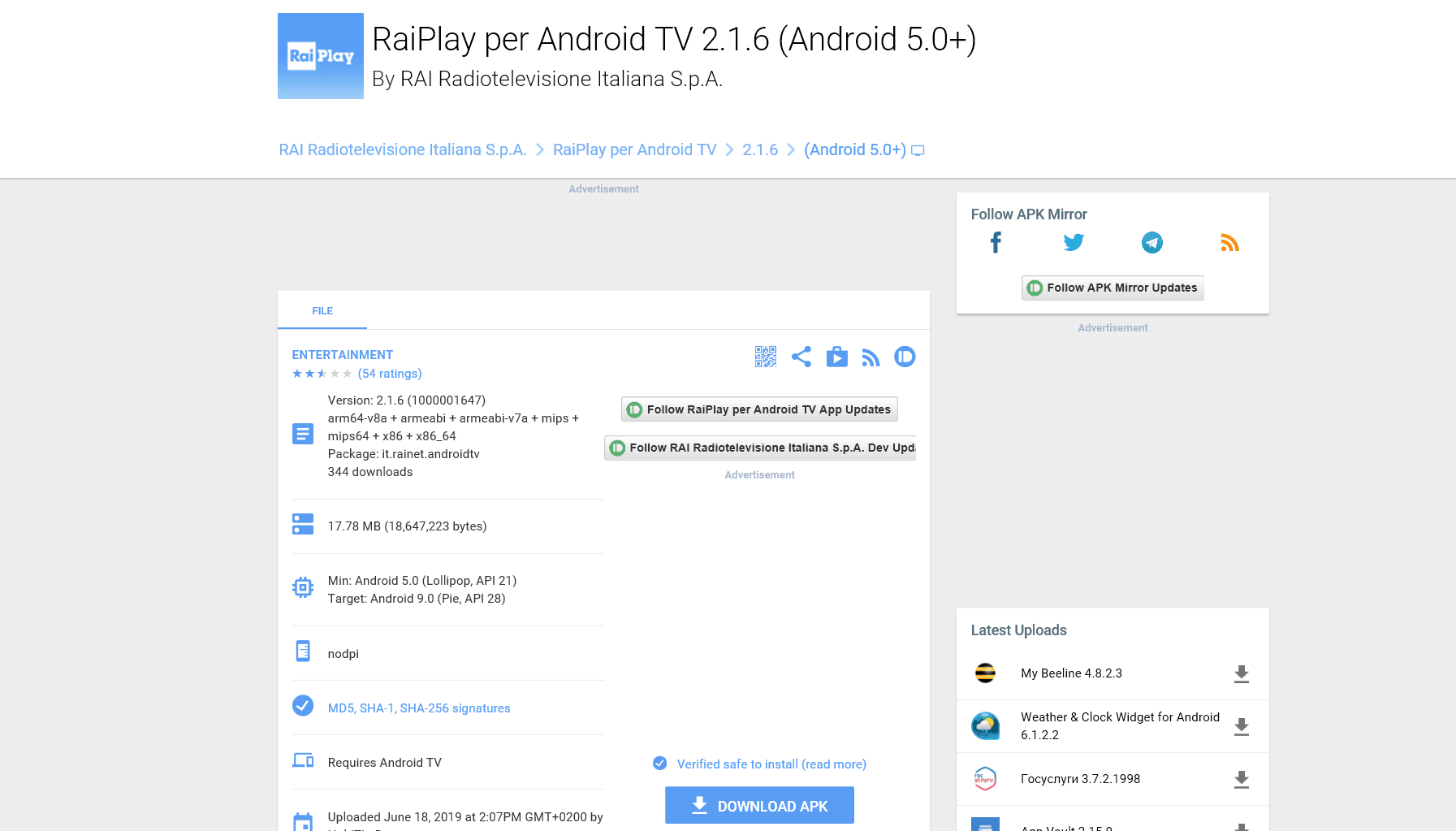
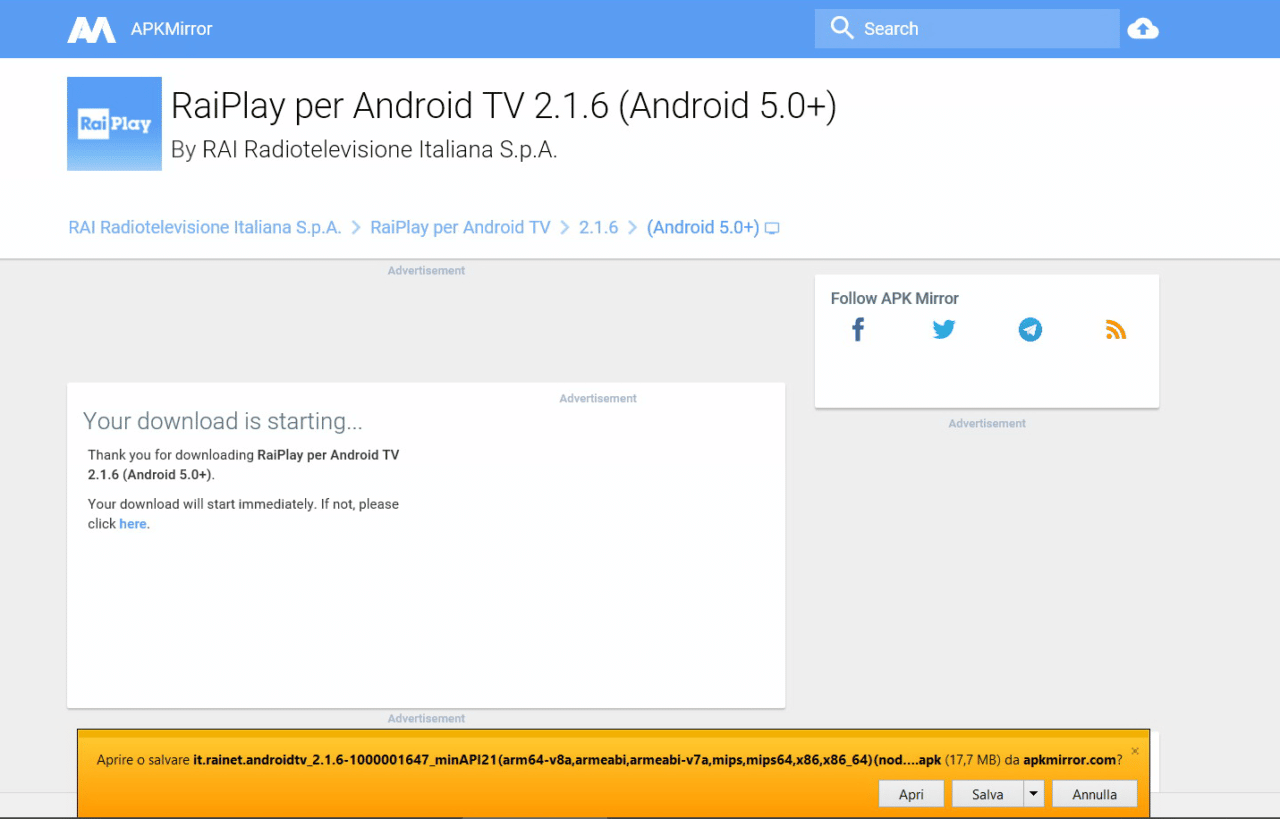
- Se il download è stato effettuato sul dispositivo, segui la procedura “App Aptoid” a partire dal passo 3.
- Se il download è stato effettuato dal PC, salva il file .apk sul desktop;
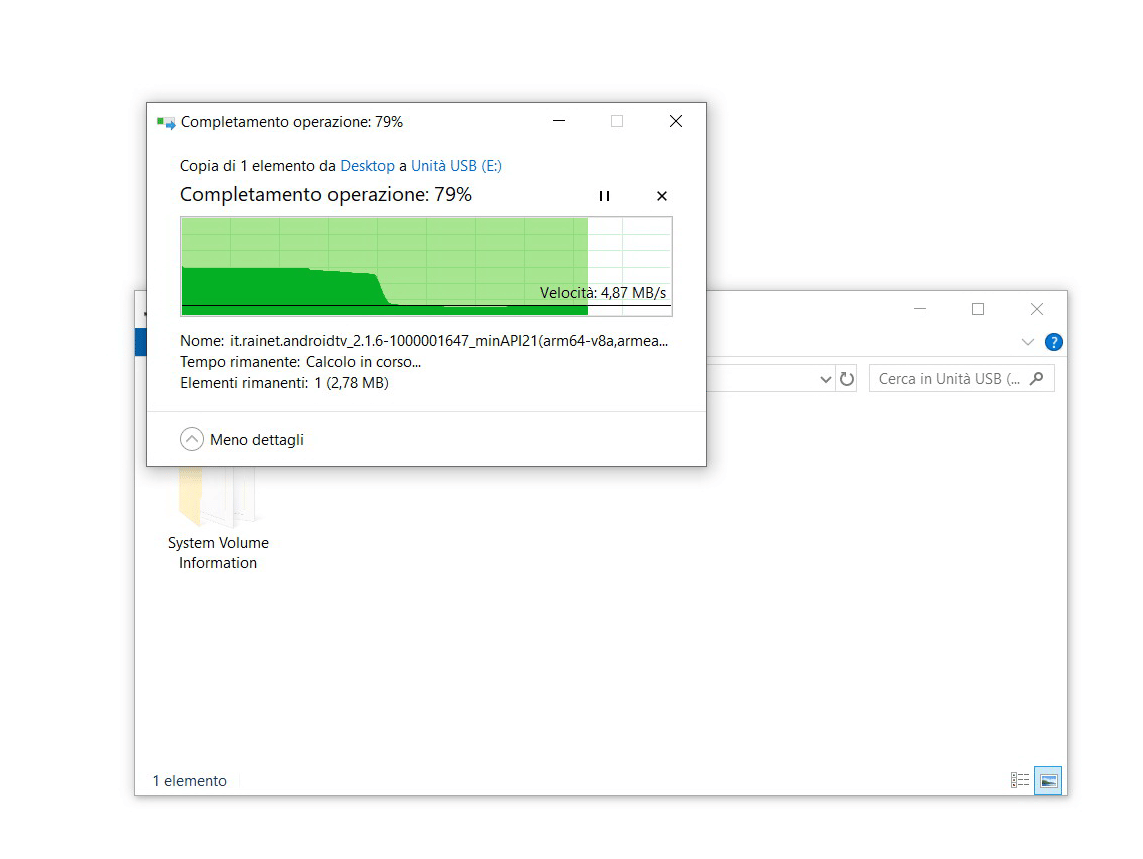
- Prendi una chiavetta USB o una scheda micro-SD, formattala in FAT32 o NTFS e copia il file .apk appena scaricato all’interno;
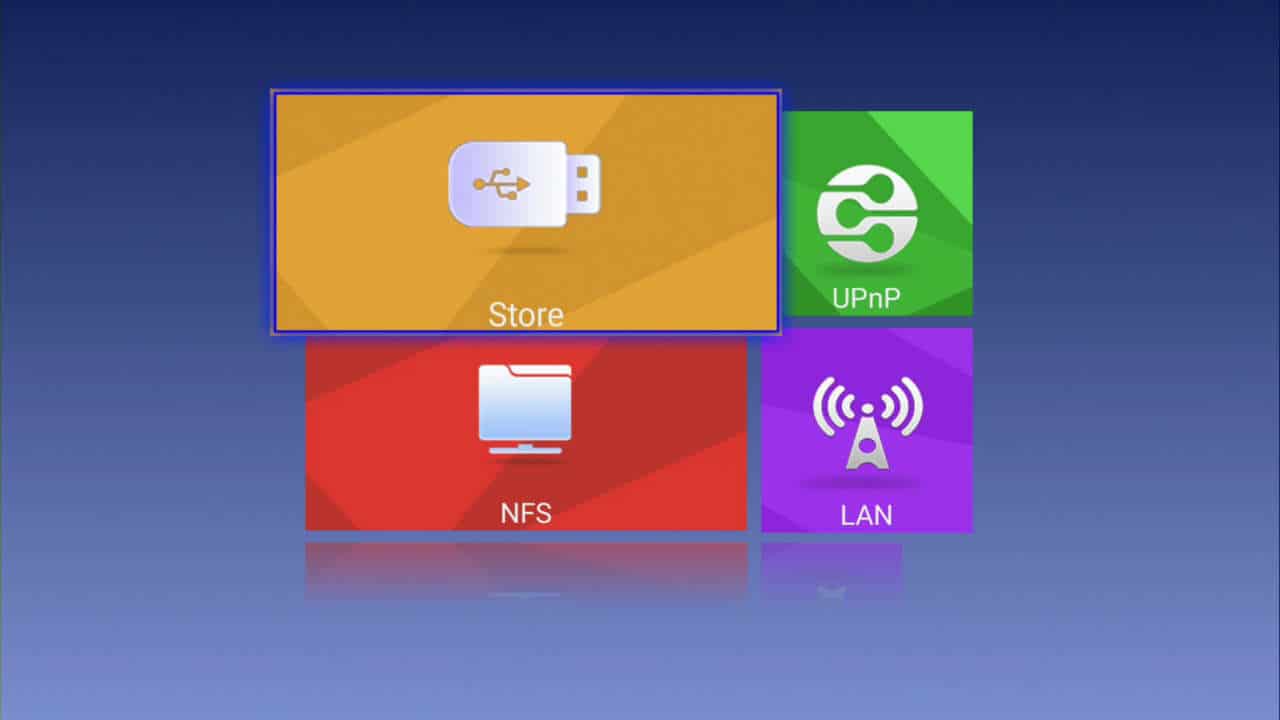
- Collega la chiavetta USB o micro-SD alla box Android o alla TV smart;
- Avvia un’app che ti consente di navigare nella memoria del tuo dispositivo (ad esempio Archivio, Esplora file, Gestore file, ES File Manager, ecc.) e seleziona l’unità USB o micro-SD;
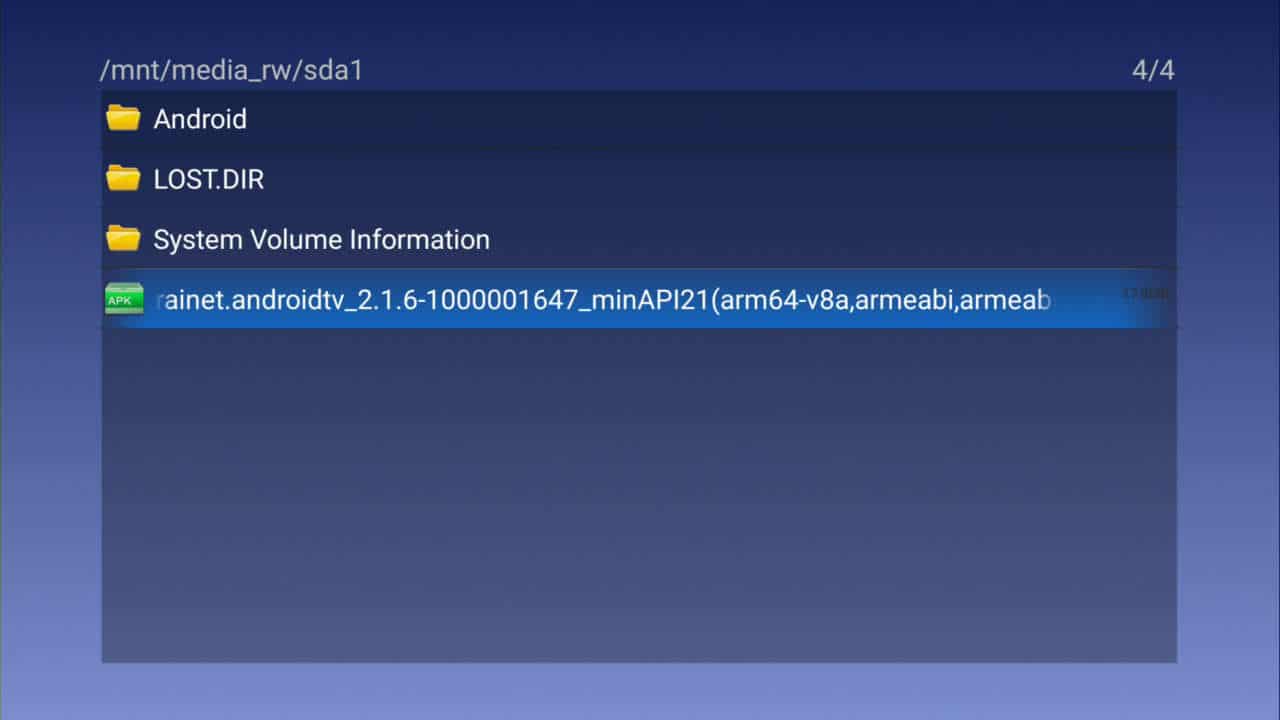
- Localizza il file .apk;
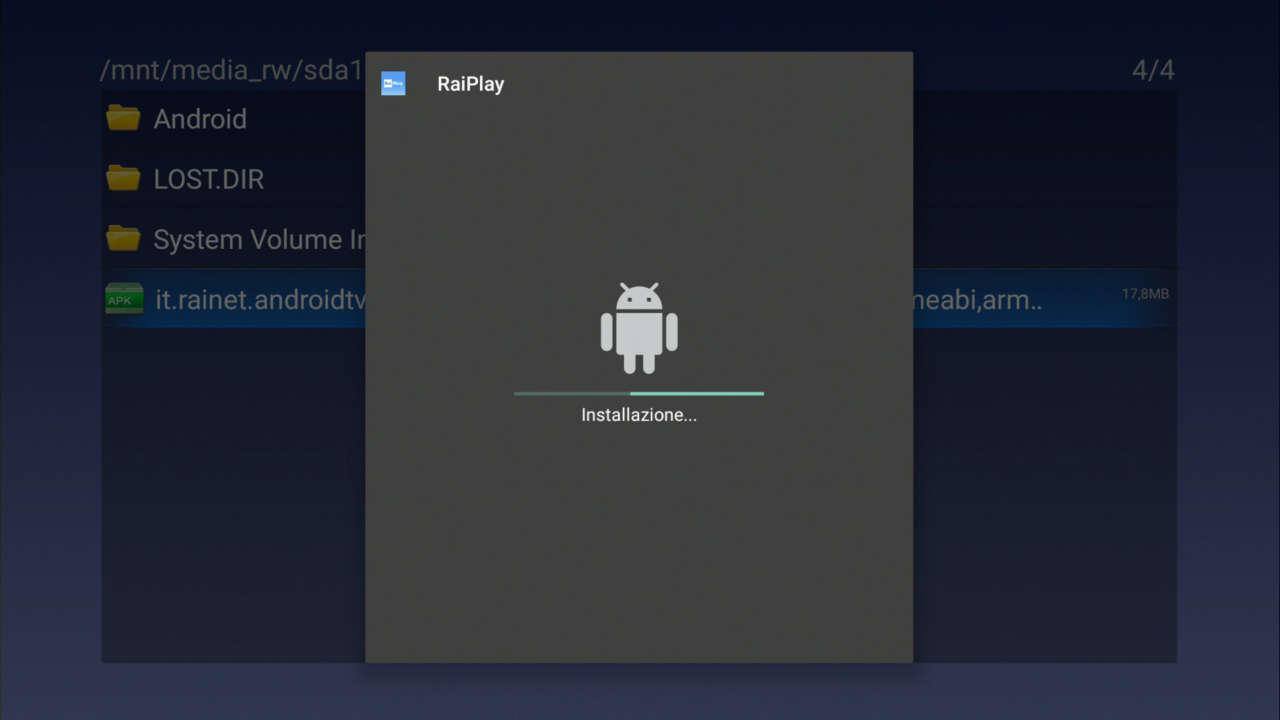
- Seleziona il file .apk per procedere all’installazione;
- Se la versione installata non funziona correttamente, prova altre versioni (punto 3).
download è stato effettuato sul dispositivo, segui la procedura “App Aptoid” a partire dal passo 3.
- Prendi una chiavetta USB o una scheda micro-SD, formattala in FAT32 o NTFS e copia il file .apk appena scaricato all’interno;
- Collega la chiavetta USB o micro-SD alla box Android o alla TV smart;
- Avvia un’app che ti consente di navigare nella memoria del tuo dispositivo (ad esempio Archivio, Esplora file, Gestore file, ES File Manager, ecc.) e seleziona l’unità USB o micro-SD;
- Localizza il file .apk;
- Seleziona il file .apk per procedere all’installazione;
- Se la versione installata non funziona correttamente, prova altre versioni (
Tag : aptoide su pc
Smartphone Utilizzare l’app Aptoide