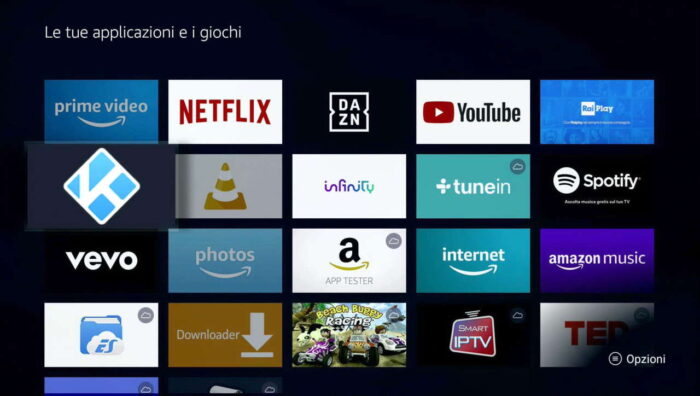
El sistema operativo Android de Google está presente en más de 2,5 mil millones de dispositivos en todo el mundo, desde smartphones hasta tabletas y sistemas de infoentretenimiento automotriz. Desde hace algunos años, también está disponible en cajas de medios y dongles HDMI para conectarse a televisores y televisores inteligentes. La elección de Google ha revolucionado el mercado al llevar aplicaciones de Android y servicios de televisión (IPTV, VOD, OTT) a la pantalla del televisor para un disfrute aún más rico y completo.
Las Android Boxes, en forma de cajas o dongles, han reemplazado en realidad a los antiguos reproductores de medios, ampliando su funcionalidad y garantizando una flexibilidad y versatilidad desconocidas anteriormente. Los televisores inteligentes Android (producidos por Philips, Sharp, Sony o TCL, por ejemplo) se han unido a aquellos basados en otros sistemas operativos (como Tizen para Samsung o WebOS para LG) al recoger un gran éxito por la oferta no disminuida de aplicaciones y la posibilidad de integración con otros sistemas y dispositivos también gracias al asistente de voz de Google.
Más de 4,5 millones de aplicaciones solo en Google Play
La tienda oficial de Google Play puede contar con más de 4,5 millones de aplicaciones, pero cientos de miles pueden ser descargadas utilizando métodos alternativos, en la web o en tiendas no oficiales como Aptoid. No todas las aplicaciones pueden ser instaladas, evidentemente, en una caja Android o un Smart TV, ya sea por la falta de componentes de hardware indispensables como GPS, acelerómetro o pantalla táctil (navegadores GPS, ciertos tipos de juegos, etc.), o por la incompatibilidad con la versión y el tipo de Android (“estándar” para smartphones, tabletas y algunas cajas o “Android TV” para decodificadores y televisores inteligentes) instalados en el dispositivo.
La mayoría de las cajas y casi todos los televisores inteligentes con el sistema operativo Android soportan nativamente Google Play para simplificar el proceso de instalación de aplicaciones y asegurar la descarga solo de aquellas realmente soportadas. Algunos modelos, en cambio, no están certificados por Google y, por lo tanto, no pueden acceder a la tienda, al menos oficialmente. En este caso, debes encontrar soluciones alternativas como Aptoide o sitios web que te permiten descargar las mismas aplicaciones que Google Play pero también aquellas excluidas de Big G por diversas razones (seguridad, falta de acuerdos comerciales, estrategias de mercado, etc.).
Aptoid, APK Mirror y APK Pure: Alternativas a Google Play
Aptoide es el app store portugués que ha ganado importancia recientemente debido al interés de Huawei tras la prohibición impuesta por Estados Unidos y el consiguiente abandono de Google Play Store. En Aptoide, puedes encontrar cientos de miles de aplicaciones sin necesidad de cuentas (requeridas para Google Play), en todas sus versiones actuales y anteriores posibles (para Android y Android TV). Sin embargo, los controles de seguridad dejan mucho que desear, y no es difícil encontrar aplicaciones “maliciosas” que contienen virus y troyanos que provocan ralentizaciones y robos de datos personales.
Aptoide es accesible a través del navegador web (https://it.aptoide.com/), las aplicaciones para smartphones y tabletas (https://m.aptoide.com/installer), para las cajas y los televisores inteligentes (https://m.aptoide.com/installer-aptoide-tv?lang=it) y también en versión “lite” para dispositivos menos potentes (https://m.aptoide.com/installer-aptoide-lite). El sitio web de Aptoide y todos los demás que albergan cientos de miles de aplicaciones (como APK Mirror y APK Pure) te permiten descargar directamente el archivo que contiene la aplicación (.apk — Android Package) y deberá ser copiado en una memoria USB o una tarjeta micro-SD para ser conectado a la caja o Smart TV para una instalación posterior. Alternativamente, puede ser guardado en PC o NAS y compartido en la red con tu dispositivo Android.
Los archivos .apk también se encuentran en circuitos de intercambio peer-to-peer como Emule y Torrent. Sin embargo, muy a menudo, son versiones “crackeadas”, “modificadas” o incluso “infectadas” que pueden causar graves problemas (no solo en la caja Android, sino también en el PC) y conllevan el riesgo de denuncias por piratería.
Descargar e instalar aplicaciones
Para encontrar a usuarios menos experimentados que han comprado una caja, un Smart TV Android o un Fire TV Stick (todas las versiones) y que quieren poder disfrutar de su potencial, hemos preparado algunos tutoriales que explican fácilmente cómo descargar e instalar aplicaciones según el tipo de dispositivo, ya sea o no Google Play, Aptoide, una ubicación USB/micro-SD, etc.
Android Stick & Smart TV
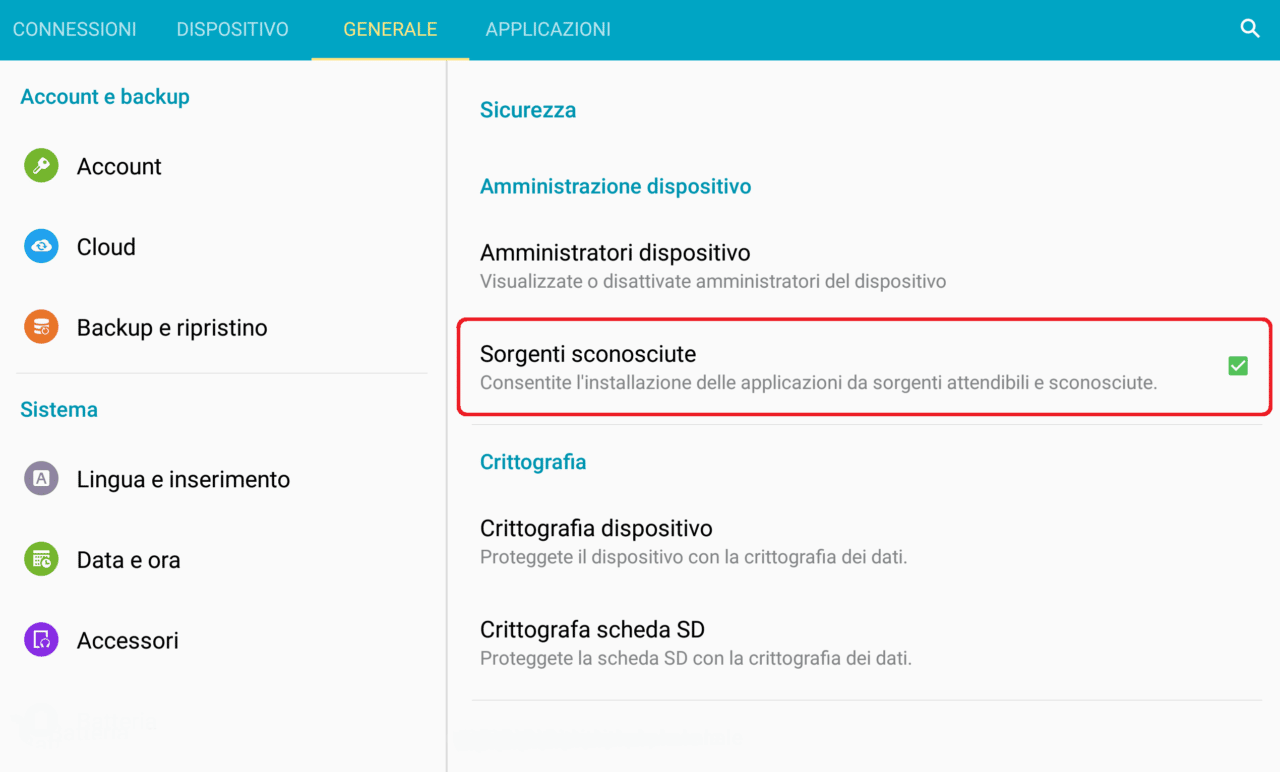
Antes de entrar en el mérito del procedimiento, es obligatoria una aclaración. Para instalar aplicaciones fuera de Google Play, debes activar la opción “Instalar a partir de fuentes desconocidas” o “Fuentes desconocidas” en la sección “Seguridad” del menú de ajustes, o en “Aplicaciones y notificaciones” > “Avanzado” > “Acceso especial”.
Caja o Smart TV con Google Play
Si Google Play ya está preinstalado en tu dispositivo, la única condición requerida para instalar aplicaciones es una cuenta de Google. Puedes usar la que ya está activa en tu smartphone o tableta, crear una nueva durante la instalación de la caja, cuando te conectas por primera vez a Google Play o desde el sitio https://accounts.google.com/signup.
- Haz clic en la aplicación Google Play;
- Ingresa tus credenciales de cuenta de Google existentes (dirección de correo electrónico y contraseña) o crea una nueva;
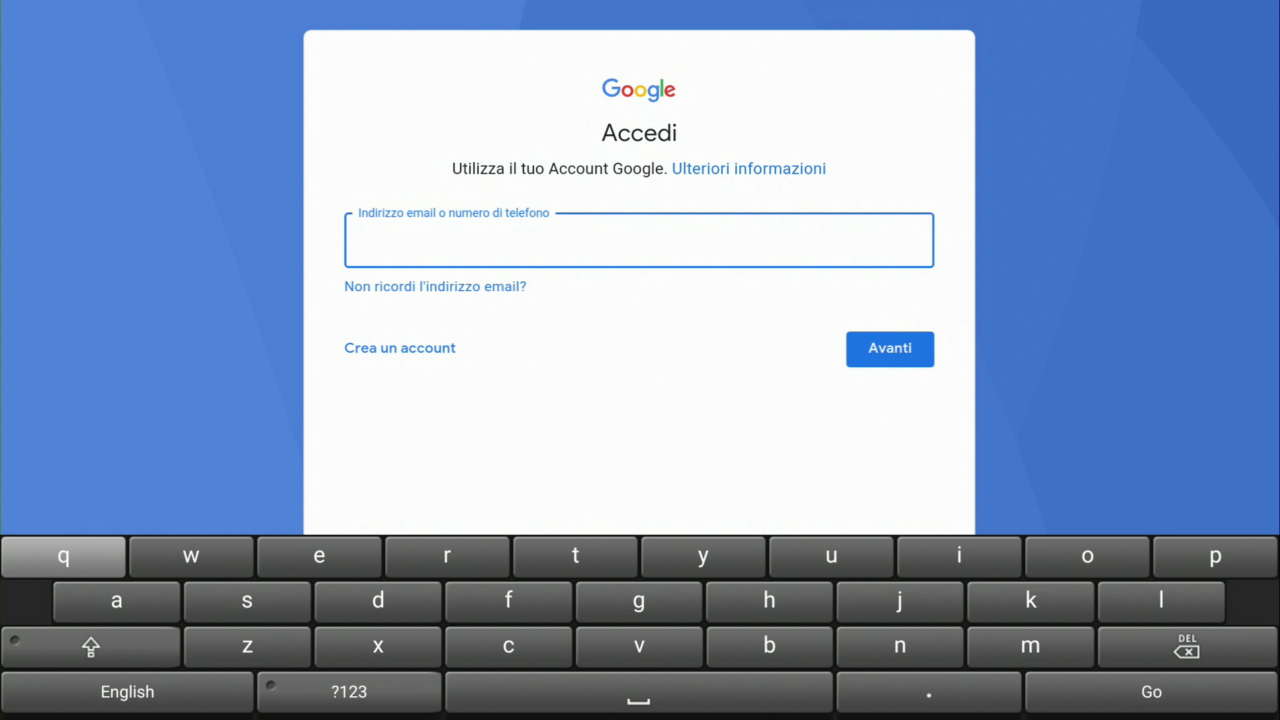
- Haz clic en la sección Aplicaciones, luego en “Mis aplicaciones” para instalar las aplicaciones ya presentes (ya que están instaladas en smartphones y tabletas) o utiliza el motor de búsqueda, navega por las categorías (entretenimiento, música y video, juegos, etc.), los rankings (aplicaciones destacadas, más vendidas, etc.) o las “nuevas versiones” para encontrar la aplicación deseada;
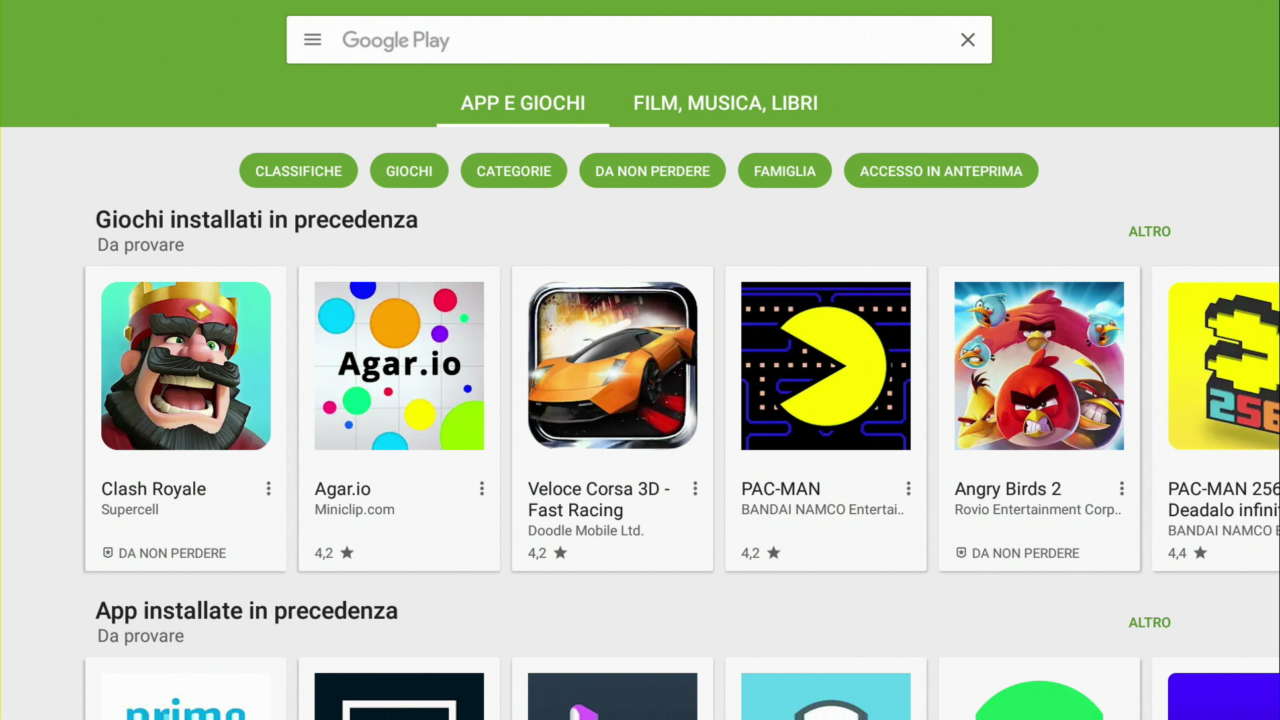
- Haz clic en “Instalar” (aplicaciones gratuitas) o “Comprar” (aplicación de pago), espera la descarga y la instalación en tu dispositivo.
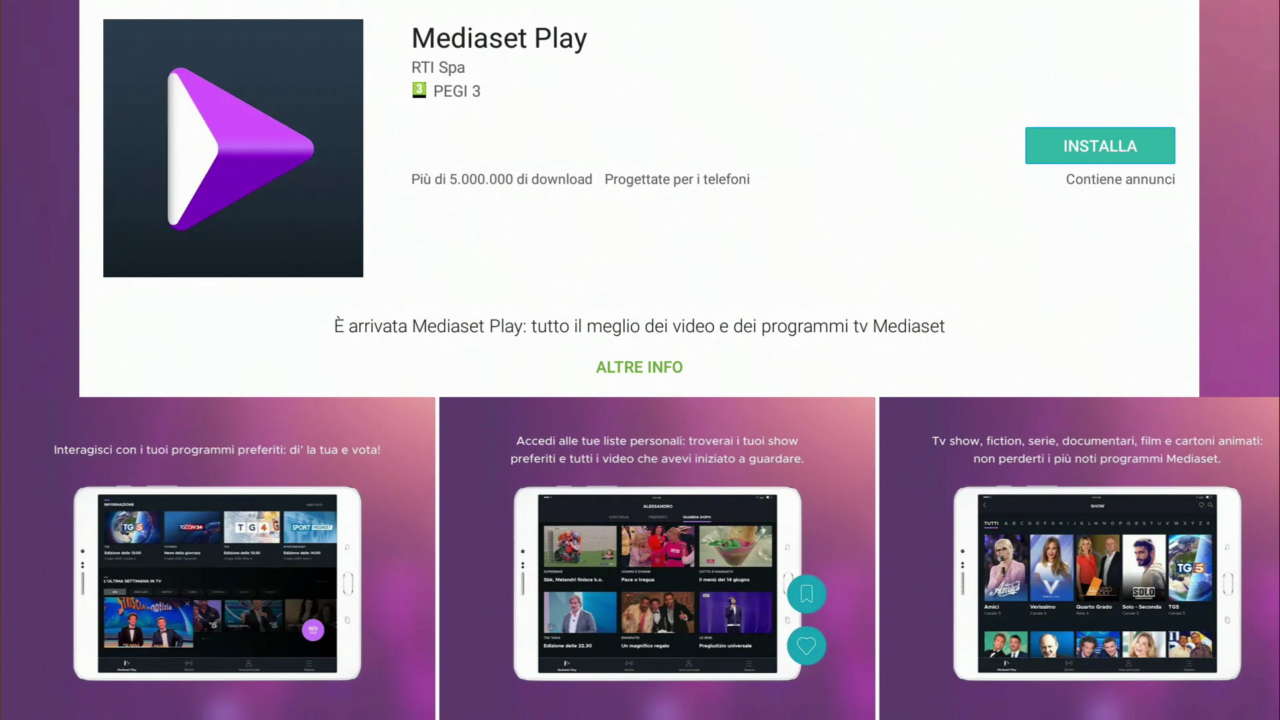
- La aplicación instalada aparecerá en la pantalla de la lista general.
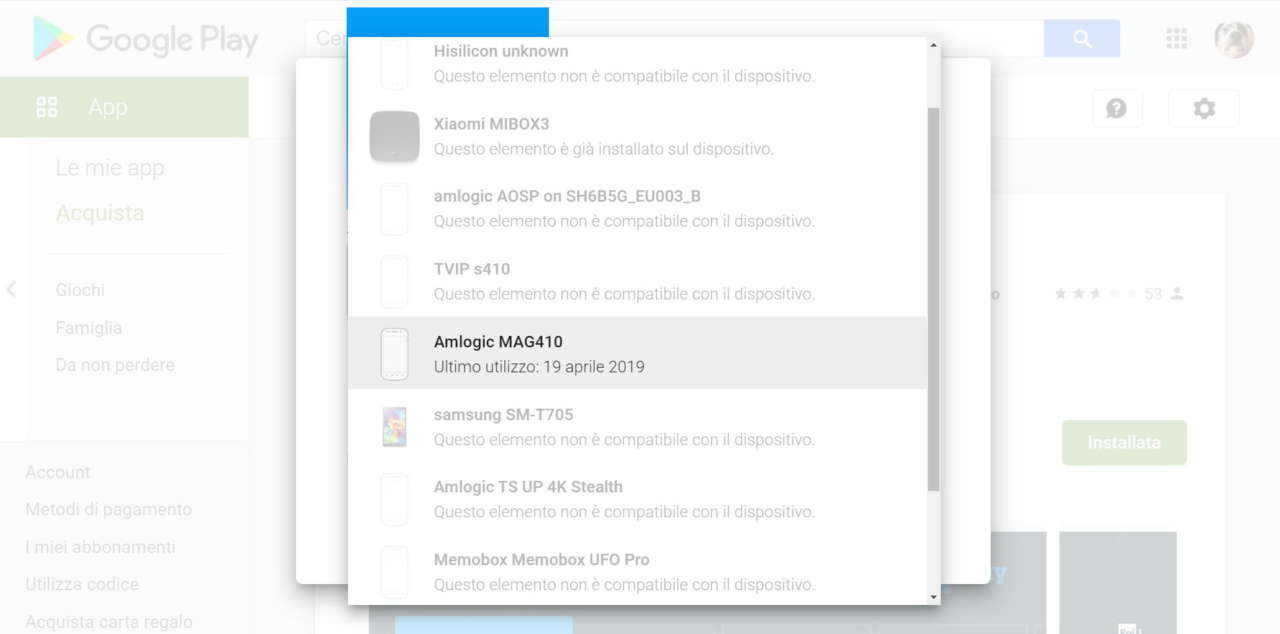
La descarga e instalación de aplicaciones desde Google Play también se puede hacer de forma remota a través de https://play.google.com. Si tu cuenta de Google está asociada a varios dispositivos registrados (por ejemplo, smartphone 1, smartphone 2 y caja Android), debes elegir el dispositivo en el que deseas instalar la aplicación. Si el dispositivo es reconocido como incompatible con esta aplicación (o su versión específica), aparecerá en gris y no será seleccionable.
En este caso, es necesario seguir los procedimientos B. o C.
Caja o Smart TV sin Google Play preinstalado pero compatible
Algunas cajas Android sin Google Play son en realidad perfectamente compatibles. En tales casos, la ausencia a menudo está relacionada con el calendario y el costo de las certificaciones de Google, que algunos fabricantes prefieren no soportar.
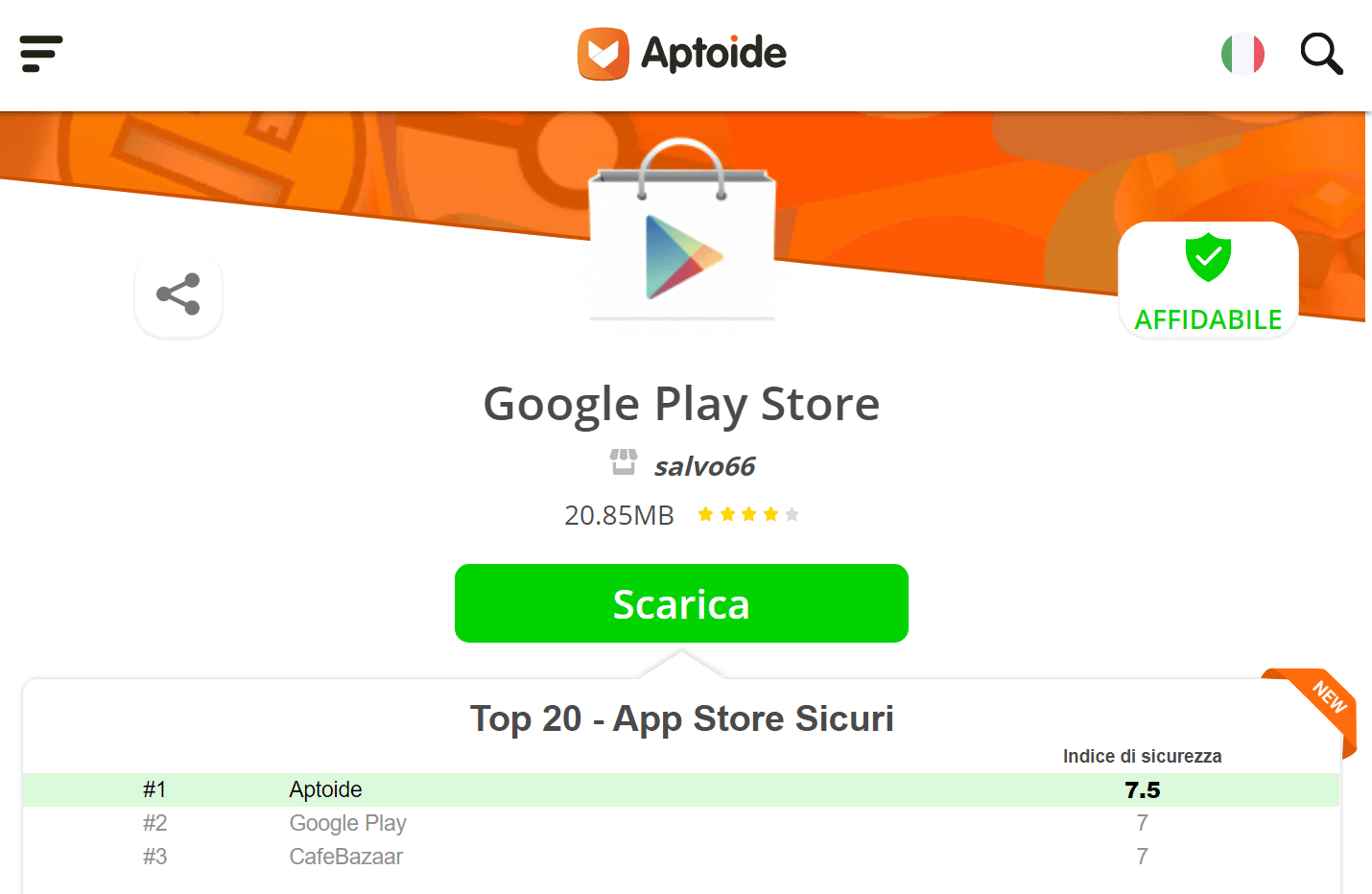
La aplicación Google Play puede ser descargada desde Aptoide u otros sitios web (ver procedimientos A. B. y C.).
Caja o Smart TV con Aptoide
Muchos dispositivos sin Google Play tienen preinstalado el store alternativo Aptoide en versión “estándar” o Android TV (Aptoide TV) desde el cual puedes descargar las aplicaciones que desees.
- Haz clic en la aplicación Aptoide o Aptoide TV;
- Permite cualquier solicitud de acceso al dispositivo (p. ej. medios y archivos) o actualización;
- Selecciona en el menú de la izquierda los elementos “Descubrir” o “Categorías”;
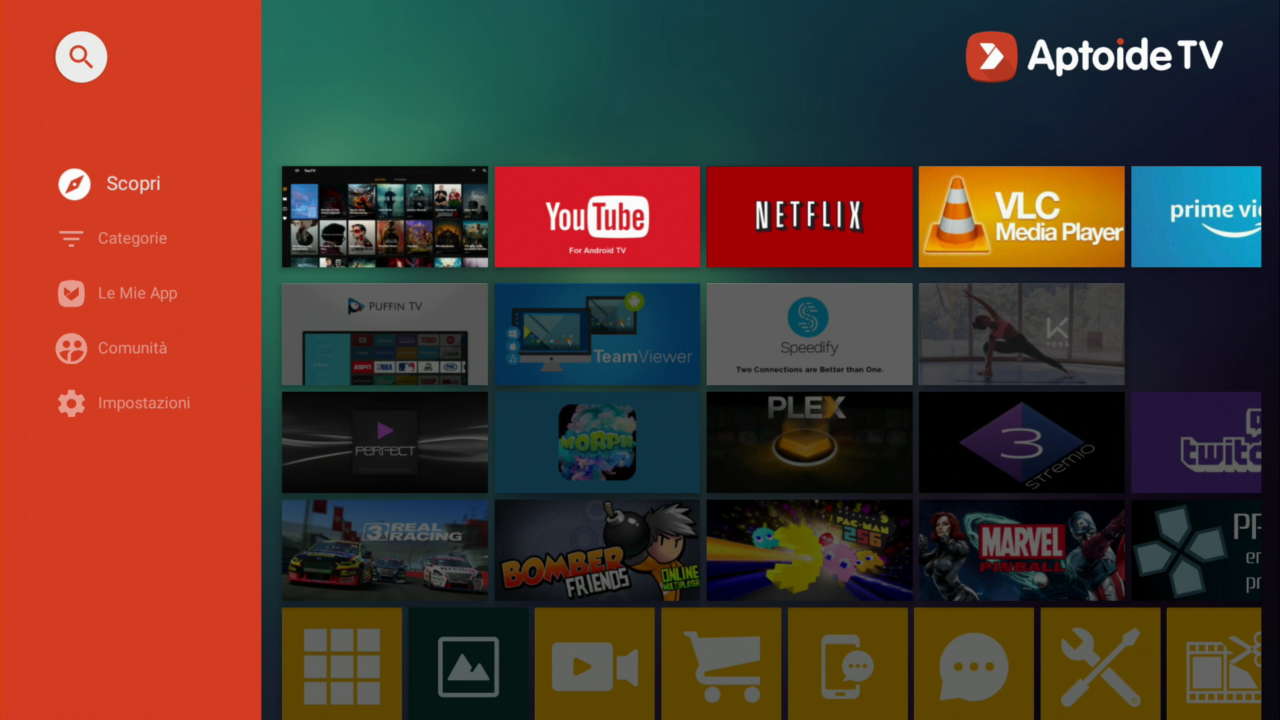
- También puedes desplazarte por los íconos de aplicación que aparecen en la ventana principal;
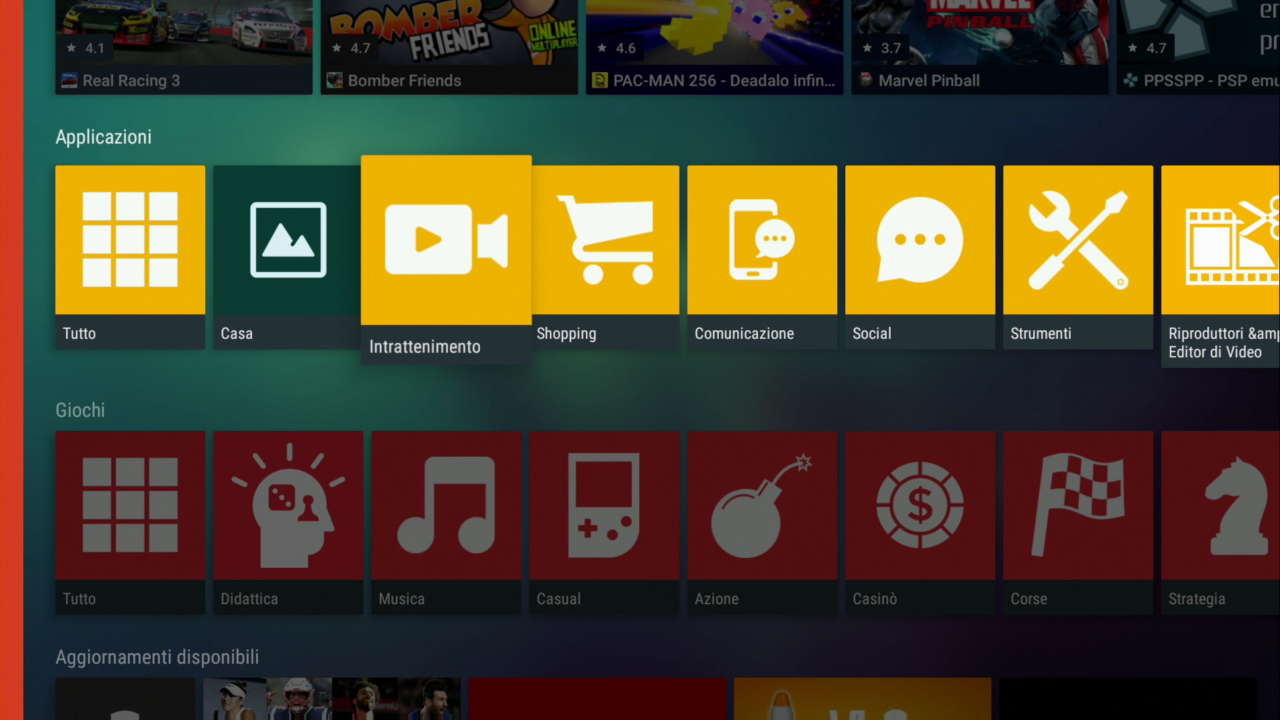
- Selecciona la aplicación deseada y haz clic en “Instalar”;
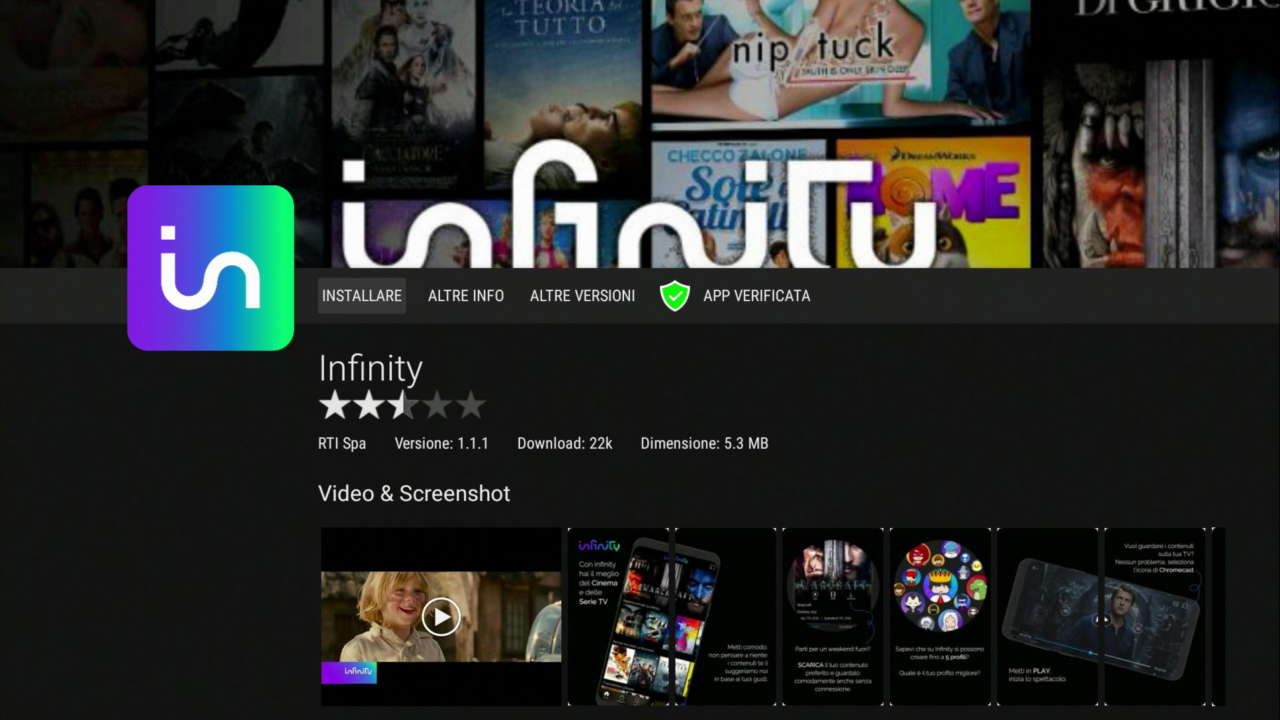
- Espera la descarga y la instalación;
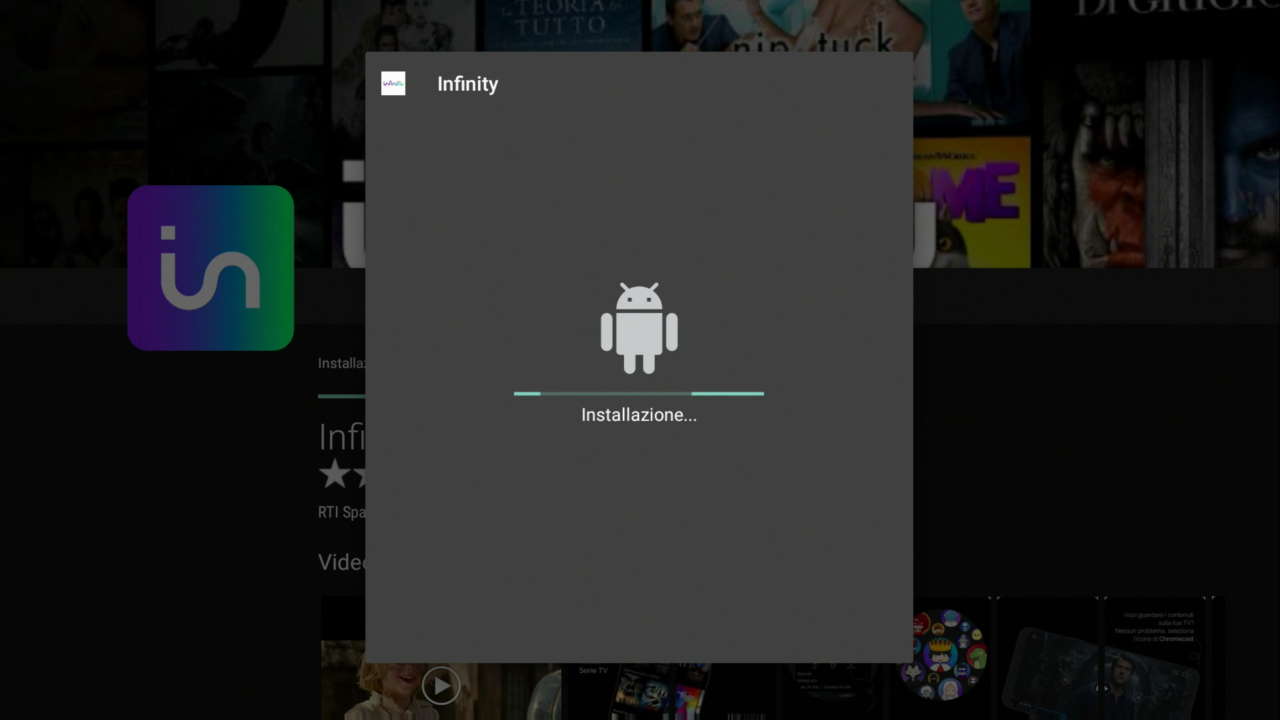
- La aplicación instalada aparecerá en la pantalla de la lista general.
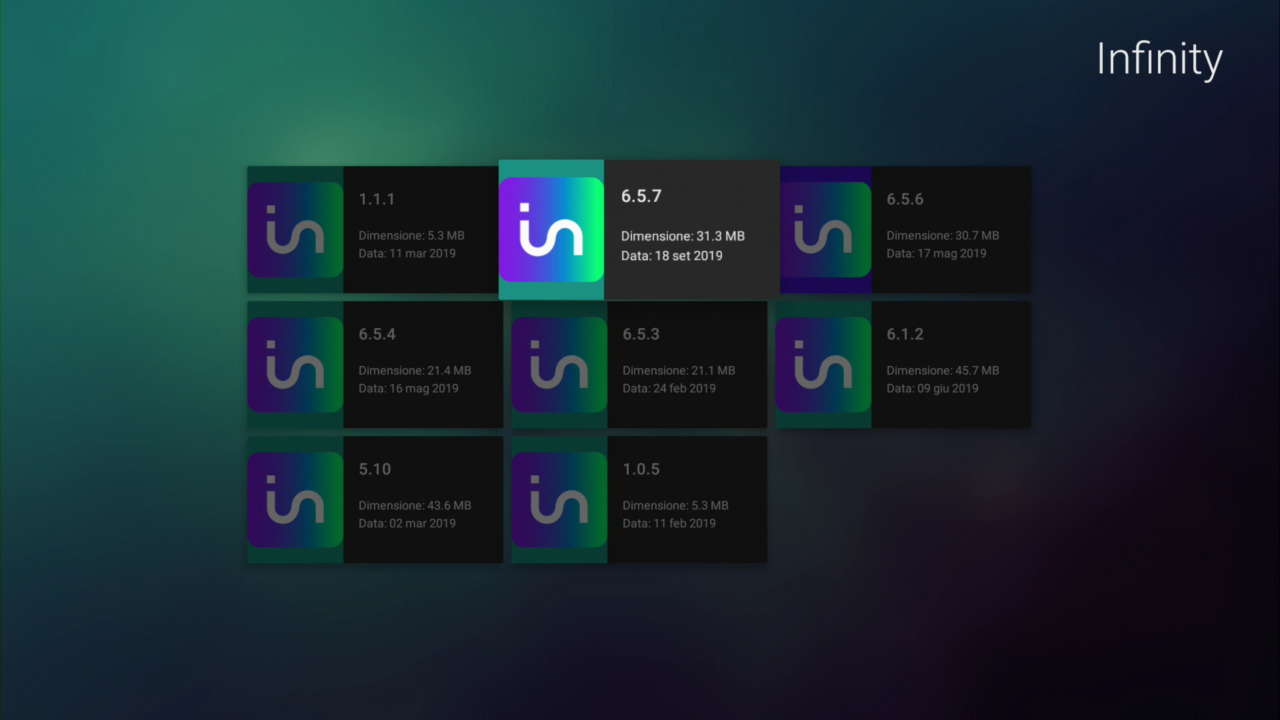
- Si la versión instalada no funciona correctamente, prueba otras versiones (paso 3. — opción “Otras versiones”).
Caja o Smart TV sin Google Play o Aptoide
Si tu dispositivo no tiene appstore, puedes instalar aplicaciones a través de Aptoide (aplicación o web) o directamente desde los sitios web que ponen a disposición archivos .apk.
- Aplicaciones Aptoid
- Abre el navegador del dispositivo y escribe en la barra de direcciones “https://m.aptoide.com/installer” o “https://m.aptoide.com/installer-aptoide-tv?lang=it” (Android TV);
- Haz clic en “Instalar Aptoid”, “Instalar gratis ahora” o “Instalar Aptoide TV”;
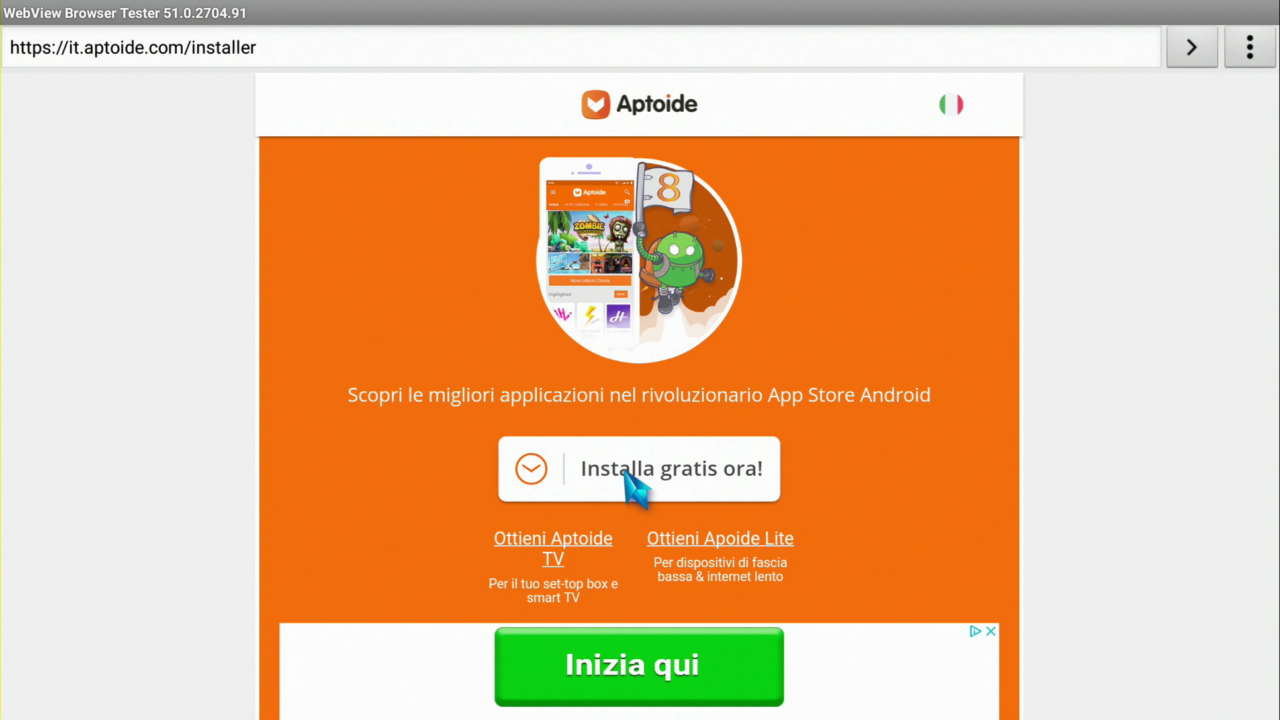
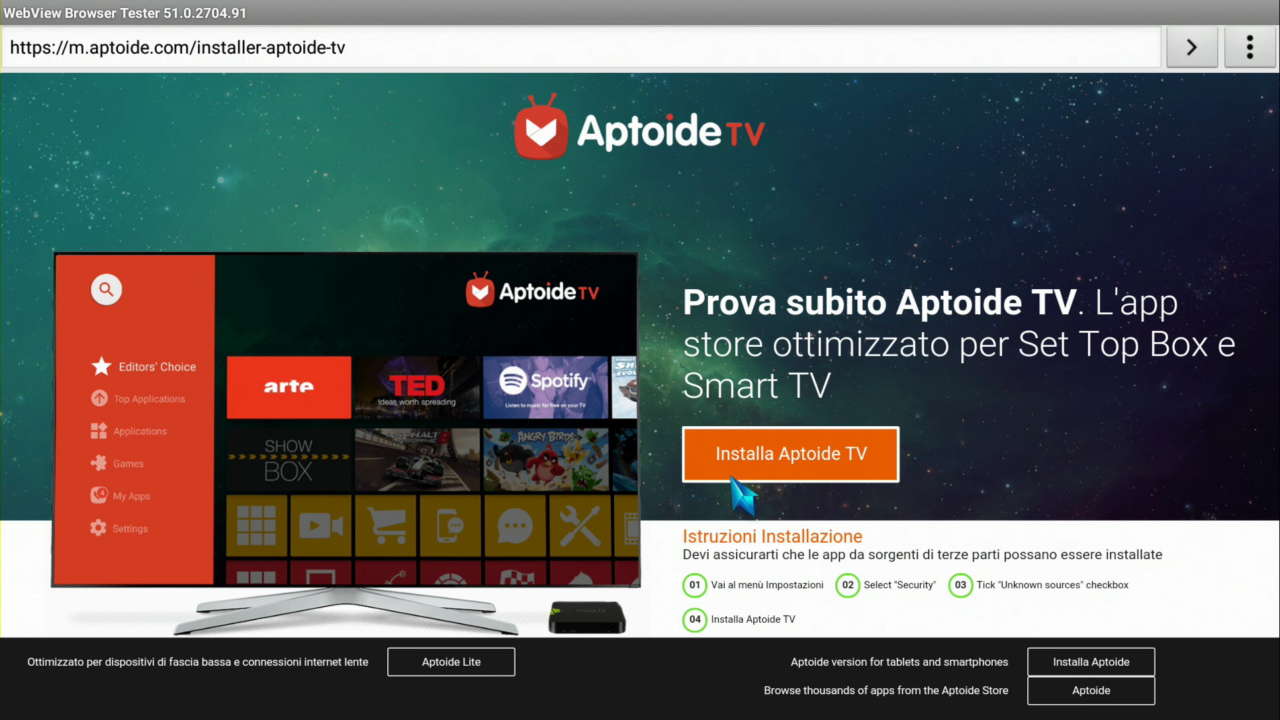
- Confirma la descarga del archivo .apk, abre el archivo (si es necesario) y haz clic en “Instalar”;
- Al final, haz clic en “Abrir” para lanzar la aplicación Aptoide/Aptoide TV;
- Selecciona los elementos “Descubrir” — “Categorías” en el menú de la izquierda o desplázate por las aplicaciones que aparecen en la ventana principal;
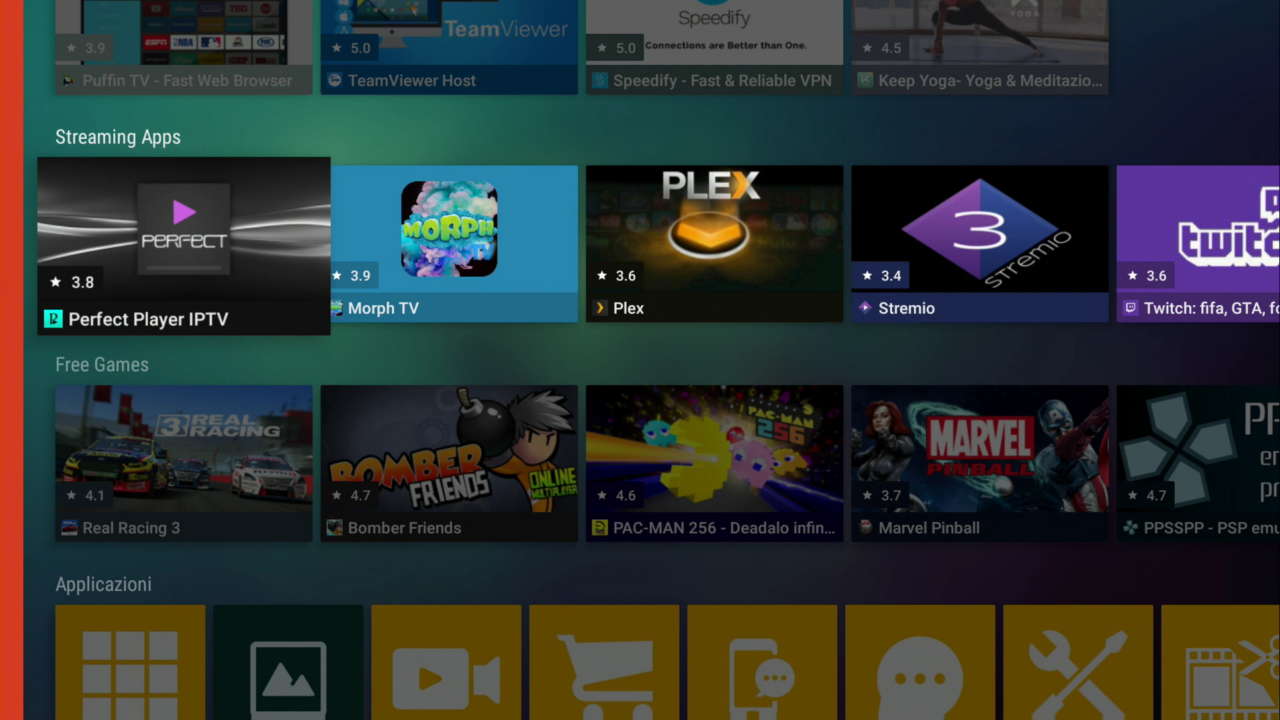
- Selecciona la categoría en el menú de la izquierda (Aplicaciones superiores o recomendadas, Aplicaciones, Juegos, etc.) o desplázate por los íconos organizados por género, tipología y elementos de prueba;
- Selecciona la aplicación deseada y haz clic en “Instalar”;
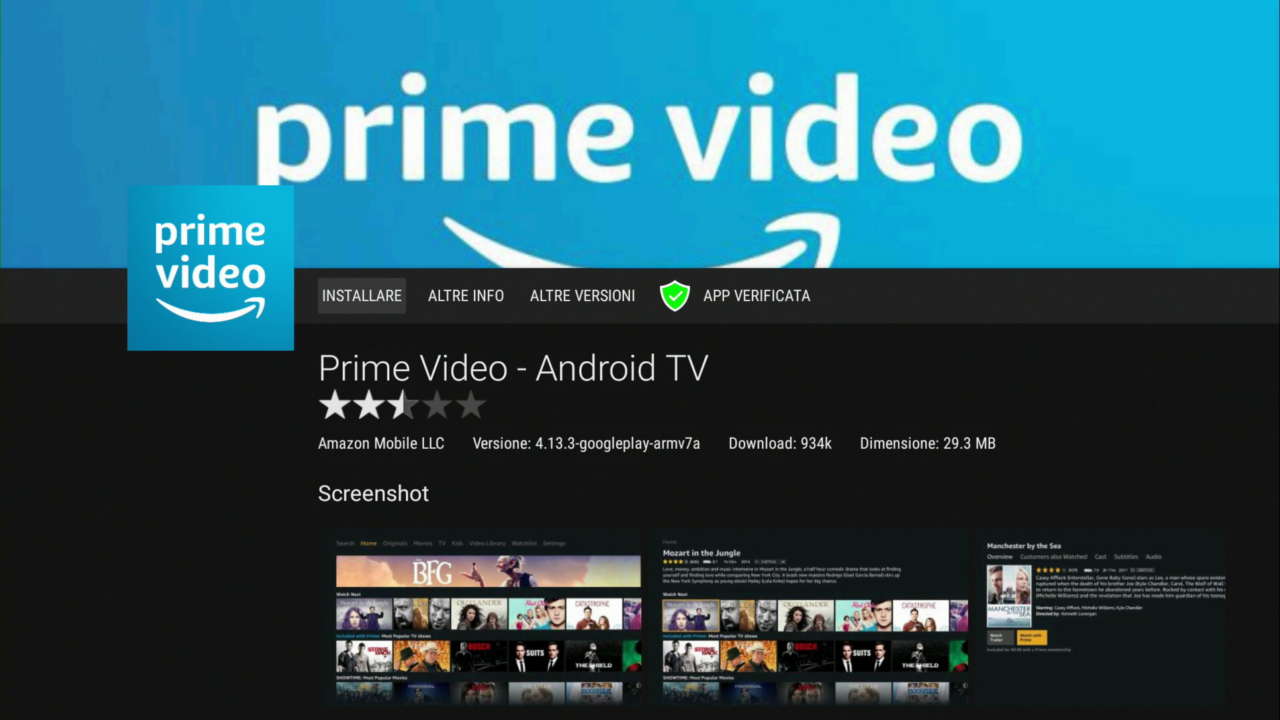
- Espera la descarga y la instalación;
- La aplicación instalada se mostrará en la lista general.
- Si la versión instalada no funciona correctamente, intenta instalar otras versiones (punto 6. — opción “Otras versiones”).
- Sitios Web
- Abre tu dispositivo o navegador de PC y escribe en la barra de direcciones “https://www.apkmirror.com” (sitio web APK Mirror), “https://apkpure.com/it” (APK Pure) o “https://it.aptoide.com” (sitio web Aptoid);
- Busca la aplicación deseada a través del motor de búsqueda, por sexo o categoría;
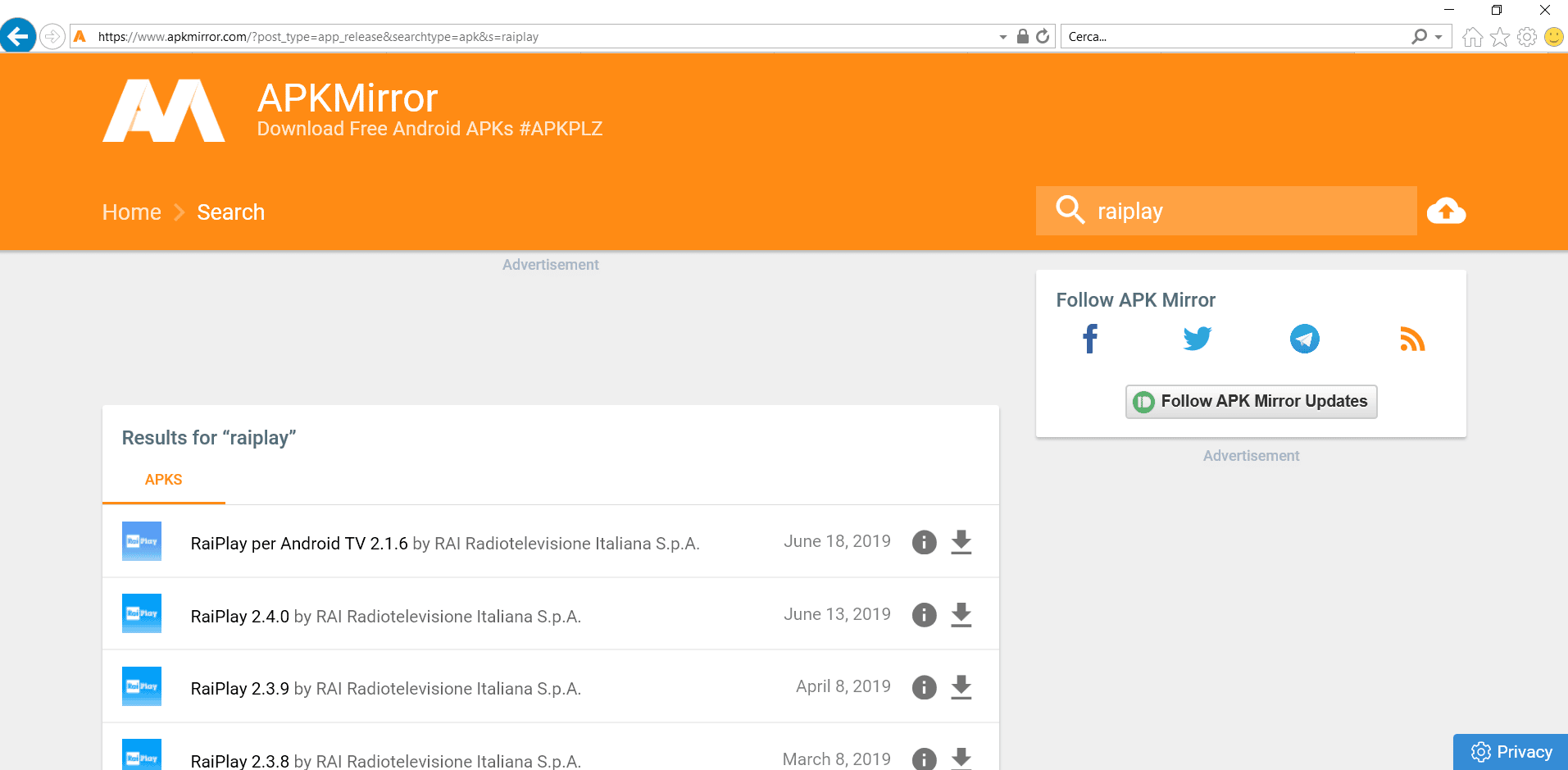
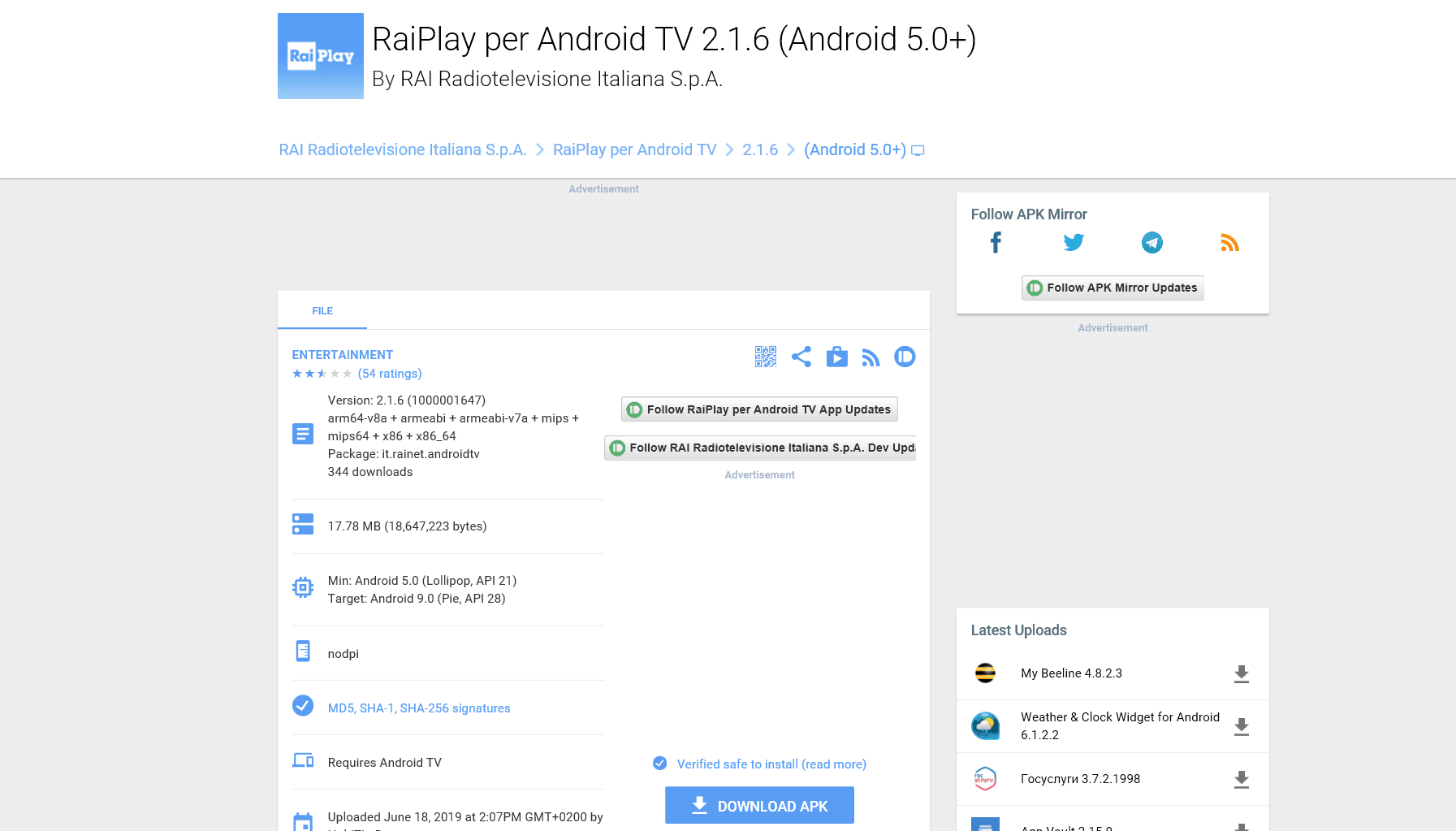
- Haz clic en la última versión disponible (si es necesario), luego “Descargar APK” o “Descargar”;
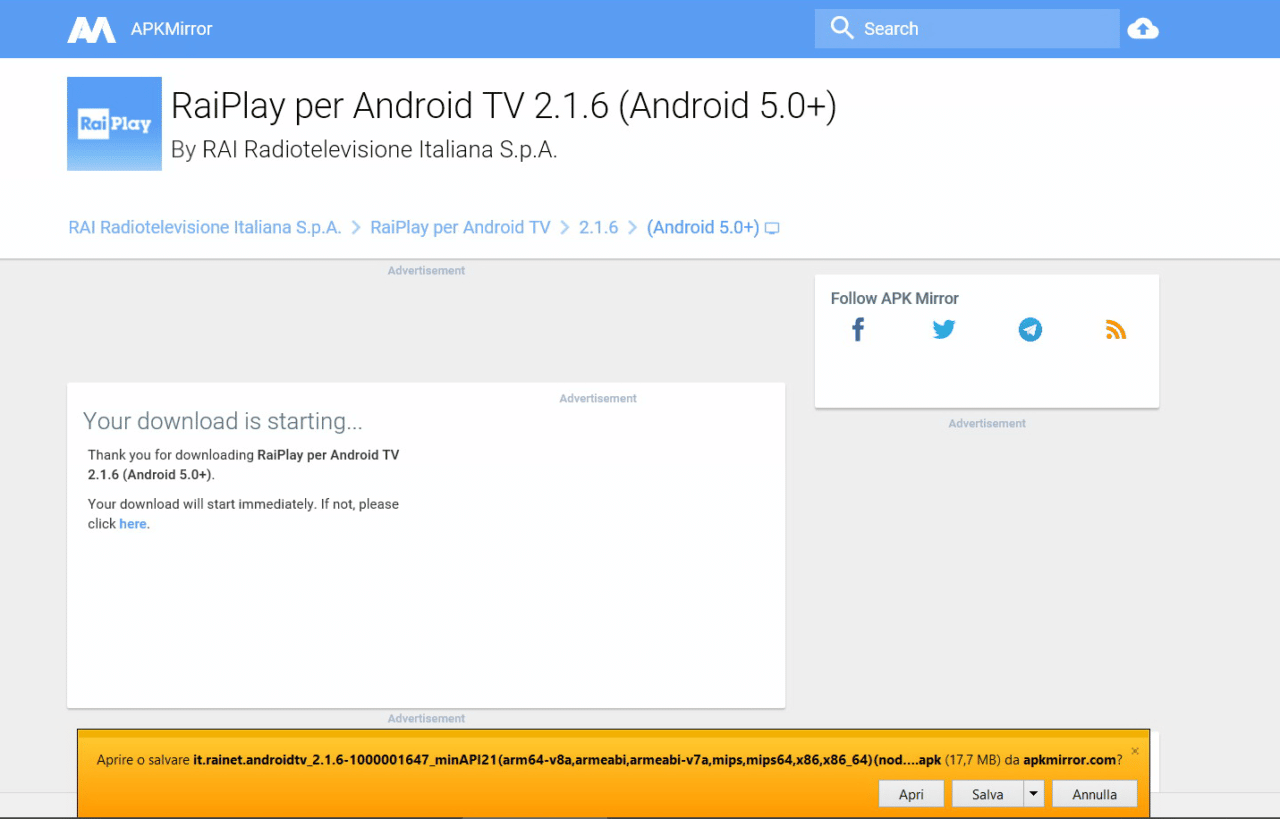
- Si la descarga se realizó en el dispositivo, sigue el procedimiento “Aplicación Aptoid” desde el paso 3.
- Si la descarga se realizó desde la PC, guarda el archivo .apk en el escritorio;
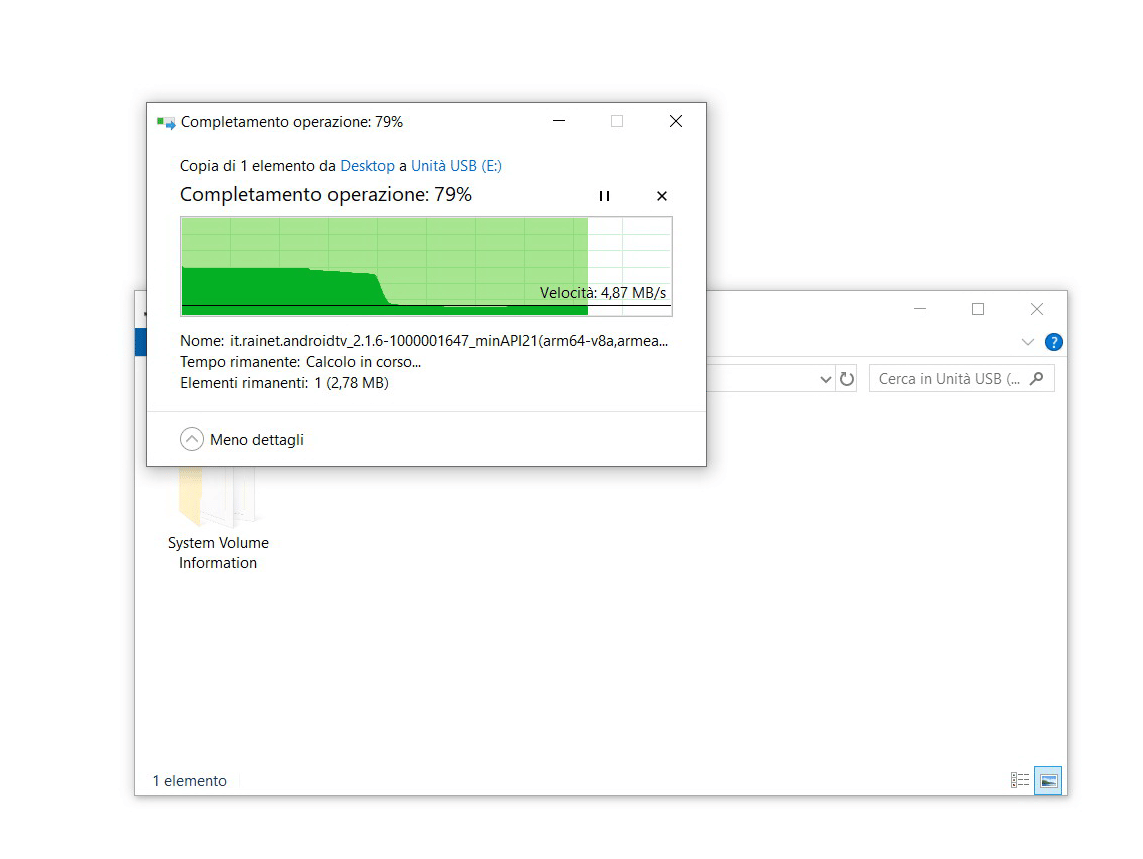
- Toma una memoria USB o una tarjeta micro-SD, formatea en FAT32 o NTFS y copia el archivo .apk recién descargado dentro;
- Conecta la memoria USB o micro-SD a la caja Android o al televisor inteligente;
- Lanza una aplicación que te permita navegar por la memoria de tu dispositivo (por ejemplo, Archivo, Explorador de archivos, Administrador de archivos, ES File Manager, etc.) y selecciona la unidad USB o micro-SD;
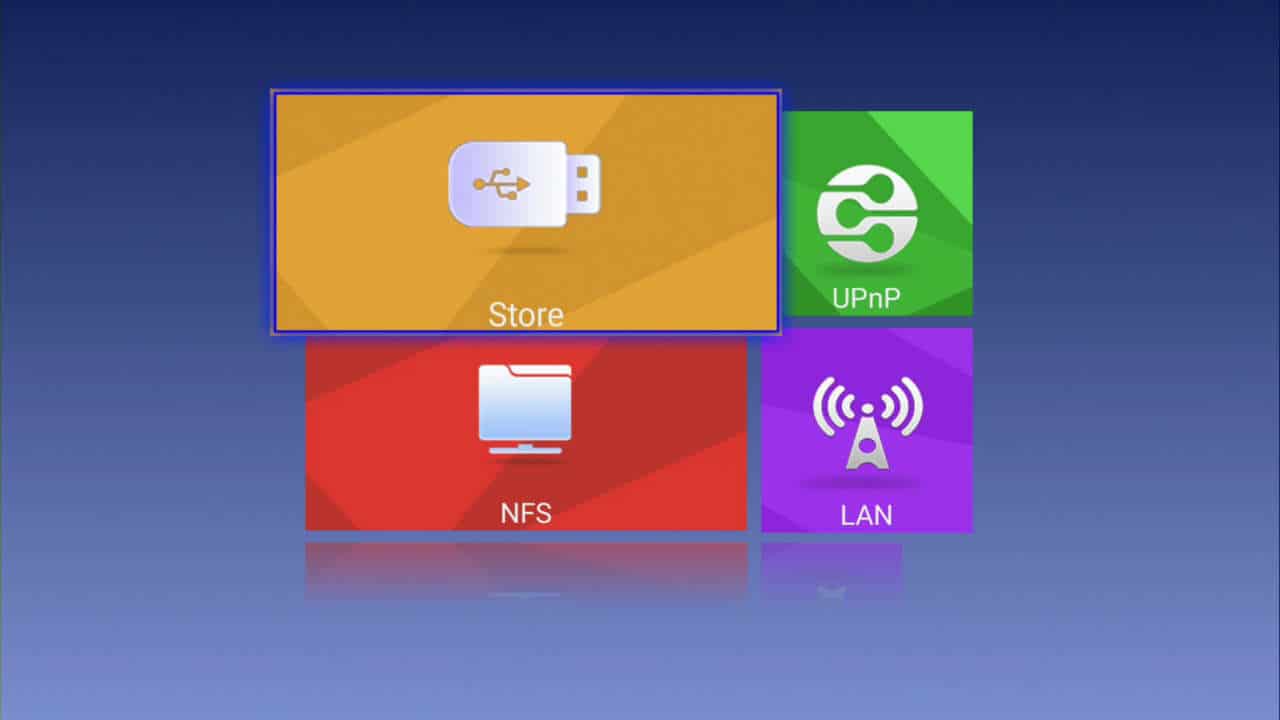
- Localiza el archivo .apk;
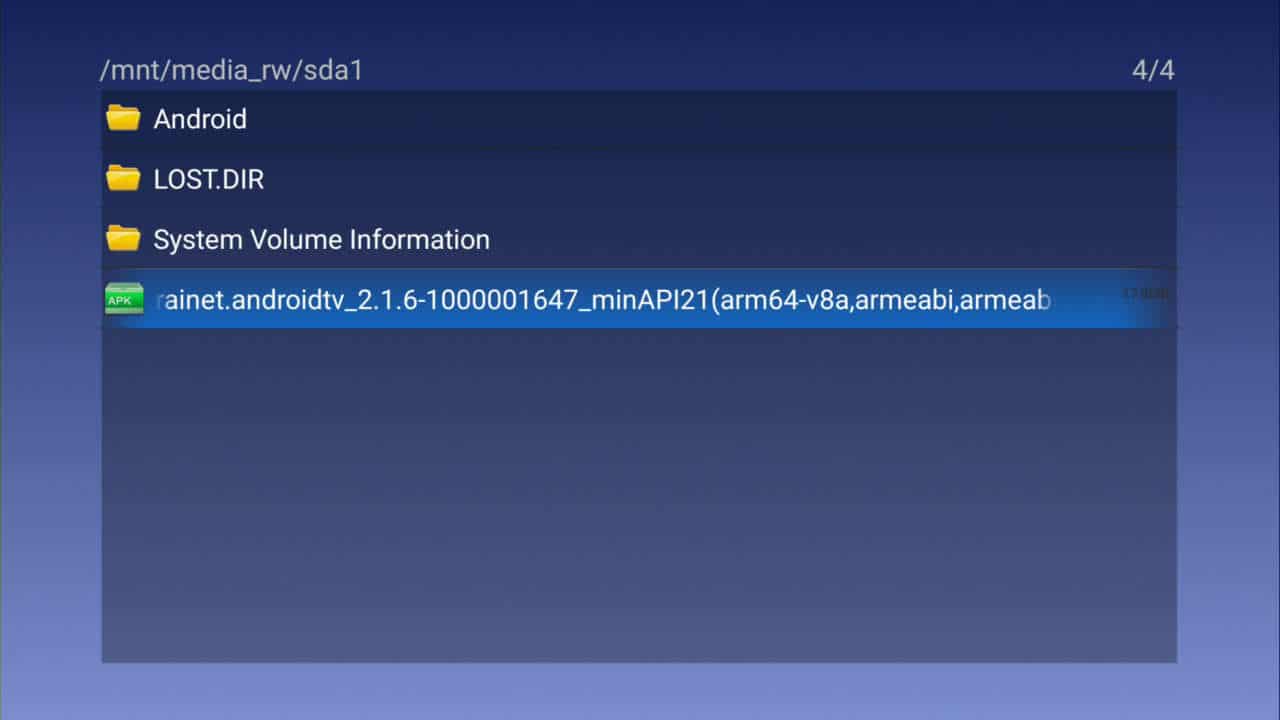
- Selecciona el archivo .apk para proceder con la instalación;
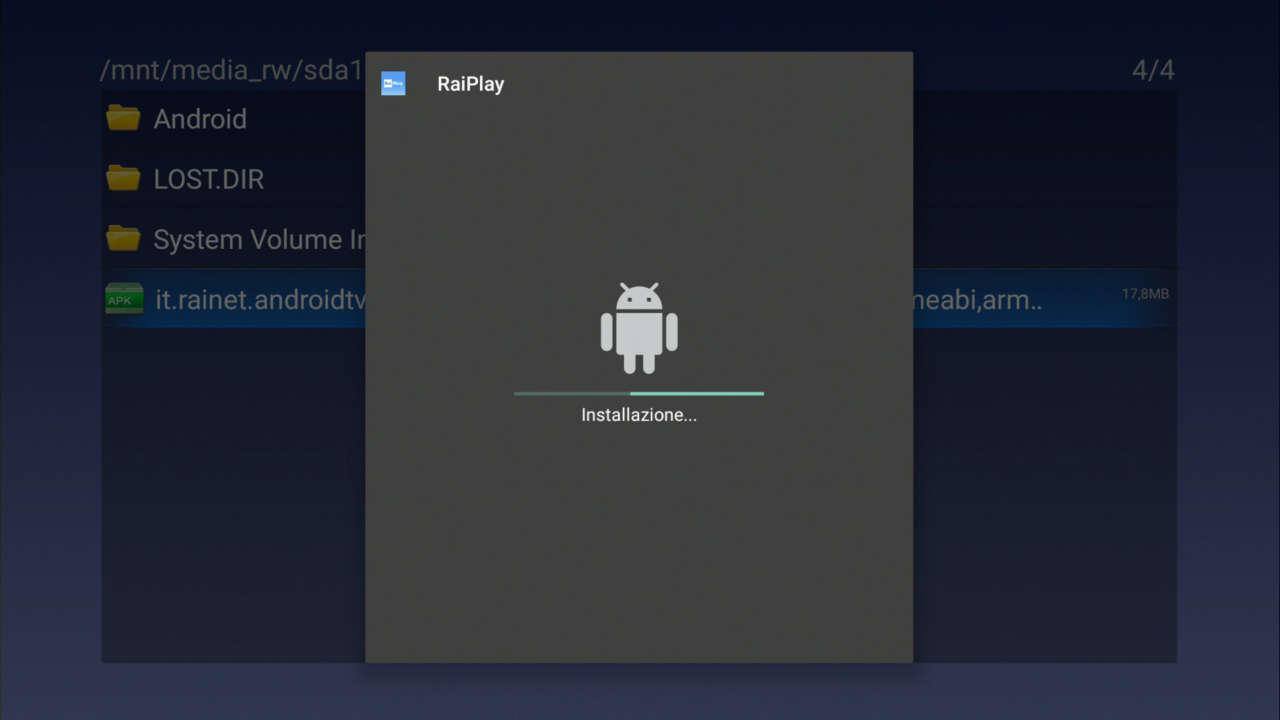
- Si la versión instalada no funciona correctamente, intenta otras versiones (punto 3).
La descarga se realizó en el dispositivo, sigue el procedimiento “Aplicación Aptoid” desde el paso 3.
- Toma una memoria USB o una tarjeta micro-SD, formatea en FAT32 o NTFS y copia el archivo .apk recién descargado dentro;
- Conecta la memoria USB o micro-SD a la caja Android o al televisor inteligente;
- Lanza una aplicación que te permita navegar por la memoria de tu dispositivo (por ejemplo, Archivo, Explorador de archivos, Administrador de archivos, ES File Manager, etc.) y selecciona la unidad USB o micro-SD;
- Localiza el archivo .apk;
- Selecciona el archivo .apk para proceder con la instalación;
- Si la versión instalada no funciona correctamente, intenta otras versiones (
Etiqueta: aptoide en pc
Smartphone Usar la aplicación Aptoide