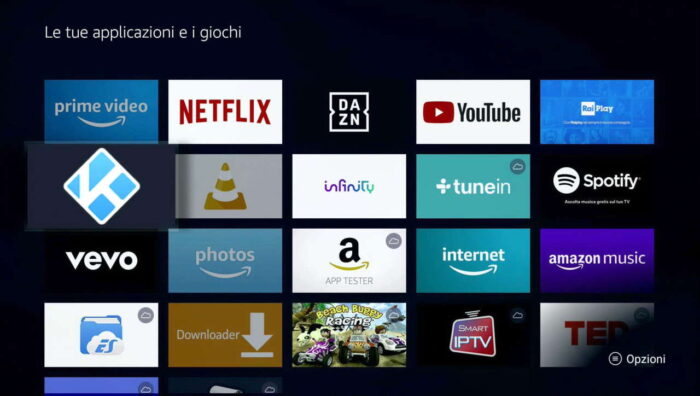
O sistema operacional Android do Google está presente em mais de 2,5 bilhões de dispositivos em todo o mundo, desde smartphones até tablets, passando por sistemas de infotainment automotivo. Nos últimos anos, também está disponível em caixas de mídia e dongles HDMI para se conectar a TVs e smart TVs. A escolha do Google revolucionou o mercado ao trazer aplicativos Android e serviços de televisão (IPTV, VOD, OTT) para a tela da TV, proporcionando um prazer ainda mais rico e completo.
As Android Boxes, na forma de caixas ou dongles, na verdade substituíram os antigos media players, ampliando sua funcionalidade e garantindo uma flexibilidade e versatilidade desconhecidas anteriormente. As smart TVs Android (produzidas por Philips, Sharp, Sony ou TCL, por exemplo) foram acompanhadas por aquelas baseadas em outros sistemas operacionais (como Tizen para Samsung ou WebOS para LG), coletando um grande sucesso pela oferta não diminuída de aplicativos e pela possibilidade de integração com outros sistemas e dispositivos, também graças ao assistente de voz do Google.
Mais de 4,5 milhões de aplicativos apenas no Google Play
A loja oficial do Google Play conta com mais de 4,5 milhões de aplicativos, mas centenas de milhares podem ser baixados usando métodos alternativos, na web ou em lojas não oficiais como Aptoid. Obviamente, nem todos os aplicativos podem ser instalados em uma caixa Android ou em uma Smart TV, seja pela falta de componentes de hardware indispensáveis, como GPS, acelerômetro ou tela sensível ao toque (navegadores GPS, alguns tipos de jogos, etc.), seja pela incompatibilidade com a versão e o tipo de Android (“padrão” para smartphones, tablets e algumas caixas ou “Android TV” para decodificadores e smart TVs) instalados no dispositivo.
A maioria das caixas e quase todas as smart TVs com o sistema operacional Android suportam nativamente o Google Play, a fim de simplificar o processo de instalação de aplicativos e garantir o download apenas daqueles realmente suportados. Alguns modelos, por outro lado, não são certificados pelo Google e, portanto, não podem acessar a loja, pelo menos oficialmente. Nesse caso, é necessário encontrar soluções alternativas, como Aptoide ou sites que permitem baixar os mesmos aplicativos que o Google Play, mas também aqueles excluídos do Big G por várias razões (segurança, falta de acordos comerciais, estratégias de mercado, etc.).
Aptoid, APK Mirror e APK Pure: Alternativas ao Google Play
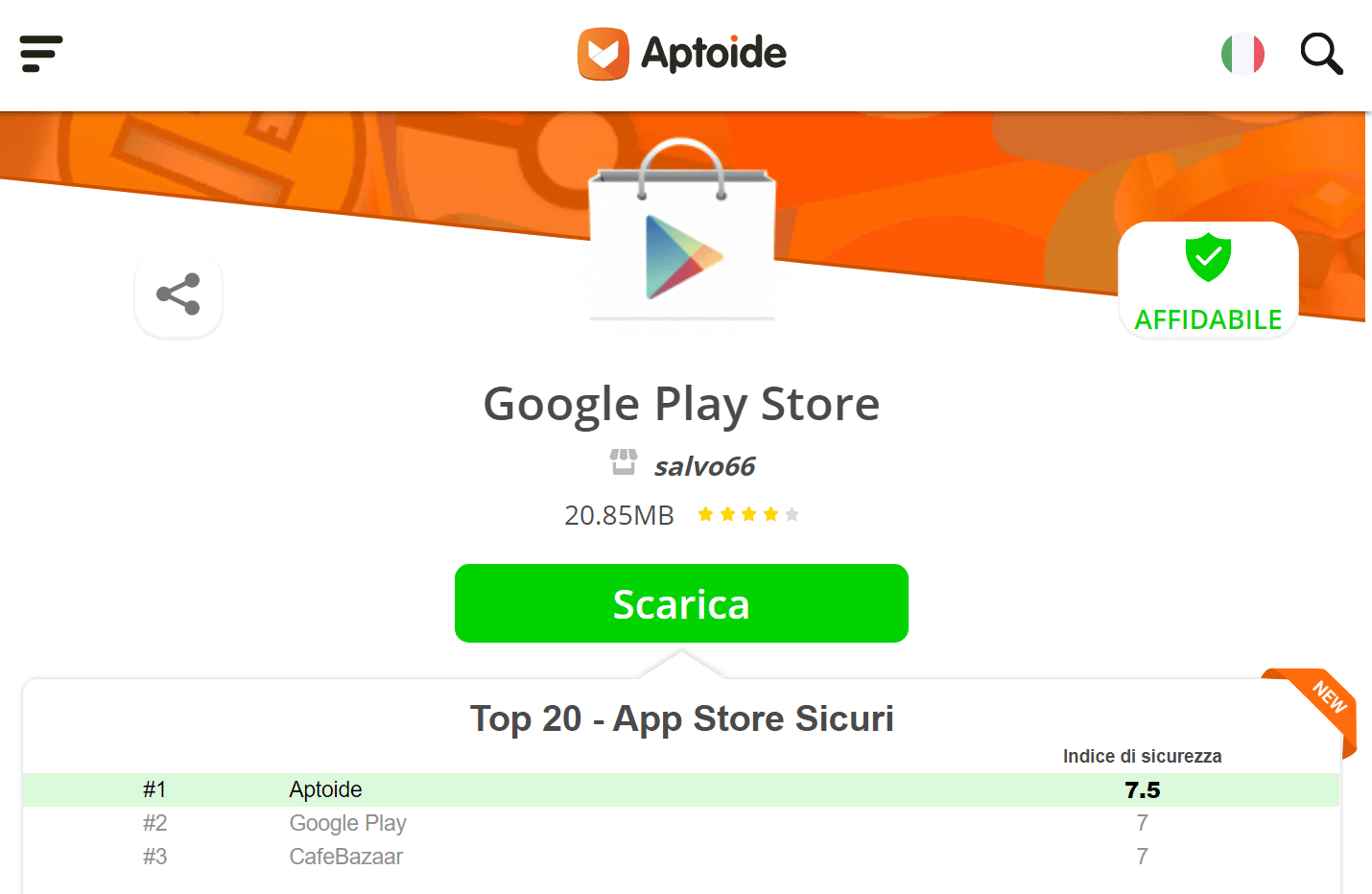
Aptoide é a loja de aplicativos portuguesa que recentemente ganhou destaque devido ao interesse da Huawei após a proibição imposta pelos Estados Unidos e o consequente abandono da Playstore Google. No Aptoide, você pode encontrar centenas de milhares de aplicativos sem precisar de contas (exigidas para o Google Play), em todas as suas versões atuais e anteriores possíveis (para Android e Android TV). No entanto, os controles de segurança deixam muito a desejar, e não é difícil encontrar aplicativos “maliciosos” contendo vírus e cavalos de Troia que causam lentidão e roubo de dados pessoais.
Aptoide é acessível através do navegador web (https://it.aptoide.com/), aplicativos para smartphones e tablets (https://m.aptoide.com/installer), para caixas e smart TVs (https://m.aptoide.com/installer-aptoide-tv?lang=it) e também em versão “lite” para dispositivos menos potentes (https://m.aptoide.com/installer-aptoide-lite). O site do Aptoide e todos os outros que hospedam centenas de milhares de aplicativos (como APK Mirror e APK Pure) permitem que você baixe diretamente o arquivo que contém o aplicativo (.apk — Android Package) e que deve ser copiado para um pen drive ou um cartão micro-SD para ser conectado à caixa ou Smart TV para uma instalação posterior. Alternativamente, ele pode ser salvo no PC ou NAS e compartilhado na rede com seu dispositivo Android.
Os arquivos .apk também estão disponíveis em redes de compartilhamento peer-to-peer, como Emule e Torrent. No entanto, muitas vezes, são versões “crackeadas”, “modificadas” ou até mesmo “infectadas” que podem causar sérios problemas (não apenas na caixa Android, mas também no PC) e levam ao risco de reclamações por pirataria.
Baixar e instalar aplicativos
Para atender usuários menos experientes que compraram uma caixa, uma Smart TV Android ou um Fire TV Stick (todas as versões) e que desejam aproveitar seu potencial, preparamos alguns tutoriais que explicam facilmente como baixar e instalar aplicativos com base no tipo de dispositivo, seja ou não Google Play, Aptoide, um local USB/micro-SD, etc.
Android Stick & Smart TV
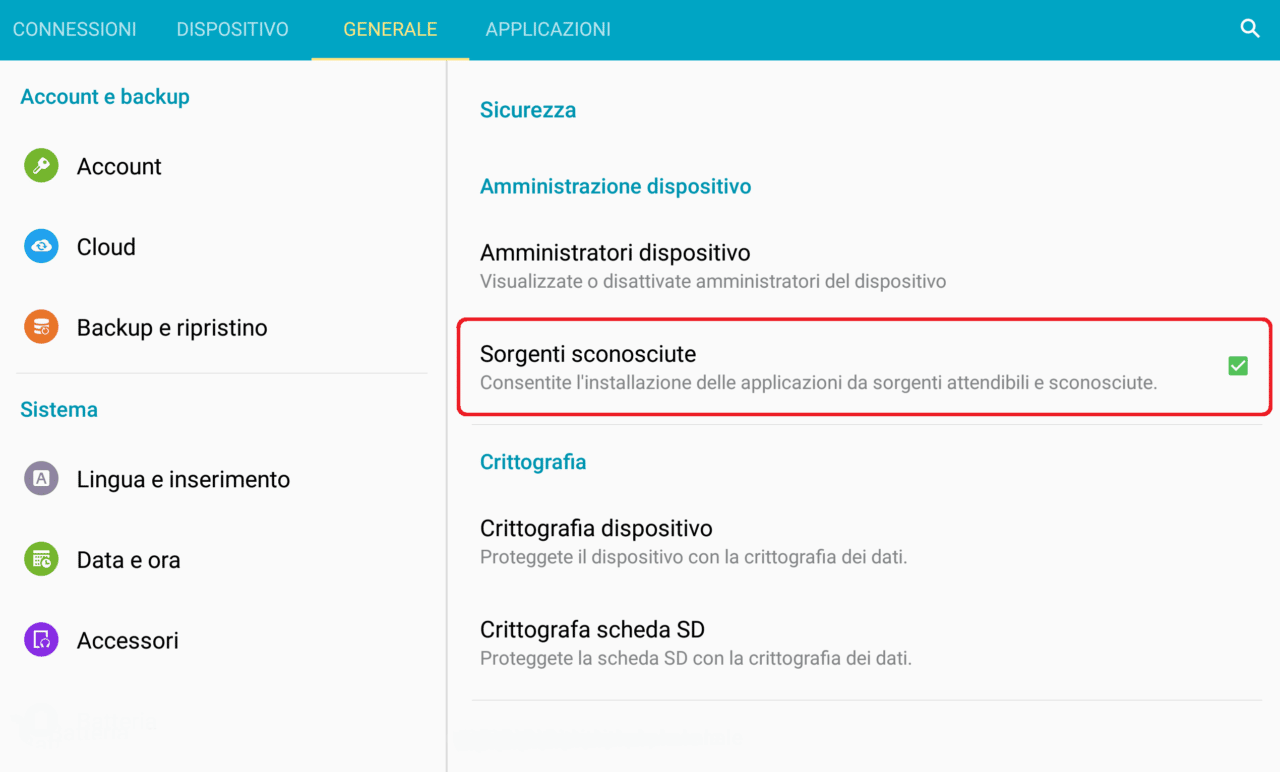
Antes de entrar no mérito do procedimento, uma esclarecimento é obrigatório. Para instalar aplicativos fora do Google Play, você deve ativar a opção “Instalar a partir de fontes desconhecidas” ou “Fontes desconhecidas” na seção “Segurança” do menu de configurações, ou em “Aplicativos e notificações” > “Avançado” > “Acesso especial”.
Caixa ou Smart TV com Google Play
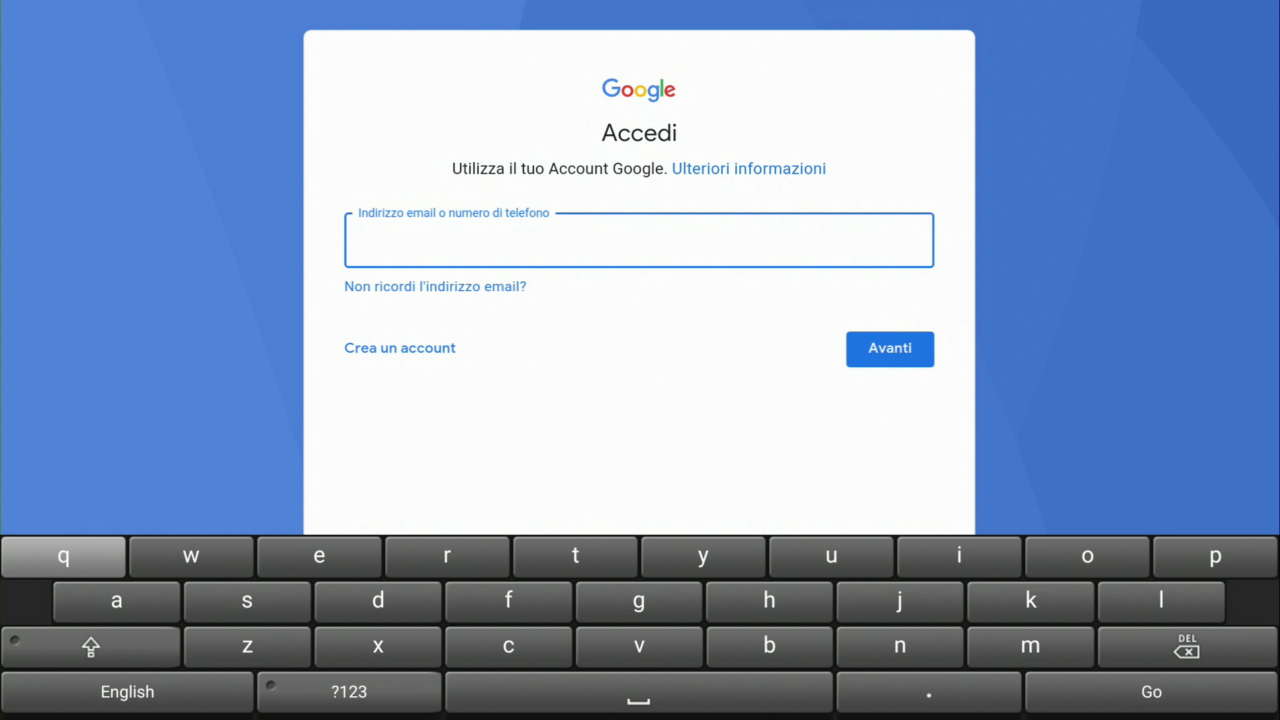
Se o Google Play já estiver pré-instalado em seu dispositivo, a única condição necessária para instalar aplicativos é uma conta Google. Você pode usar a que já está ativa em seu smartphone ou tablet, criá-la ex novo durante a instalação da caixa, quando se conectar pela primeira vez ao Google Play ou a partir do site https://accounts.google.com/signup.
- Clique no aplicativo Google Play;
- Insira suas credenciais da conta Google existente (endereço de e-mail e senha) ou crie uma nova;
- Clique na seção Aplicativos, depois em “Meus aplicativos” para instalar os aplicativos já presentes (pois estão instalados em smartphones e tablets) ou use o motor de busca, navegue pelas categorias (entretenimento, música e vídeo, jogos, etc.), rankings (aplicativos em destaque, mais vendidos, etc.) ou “novas versões” para encontrar o aplicativo desejado;
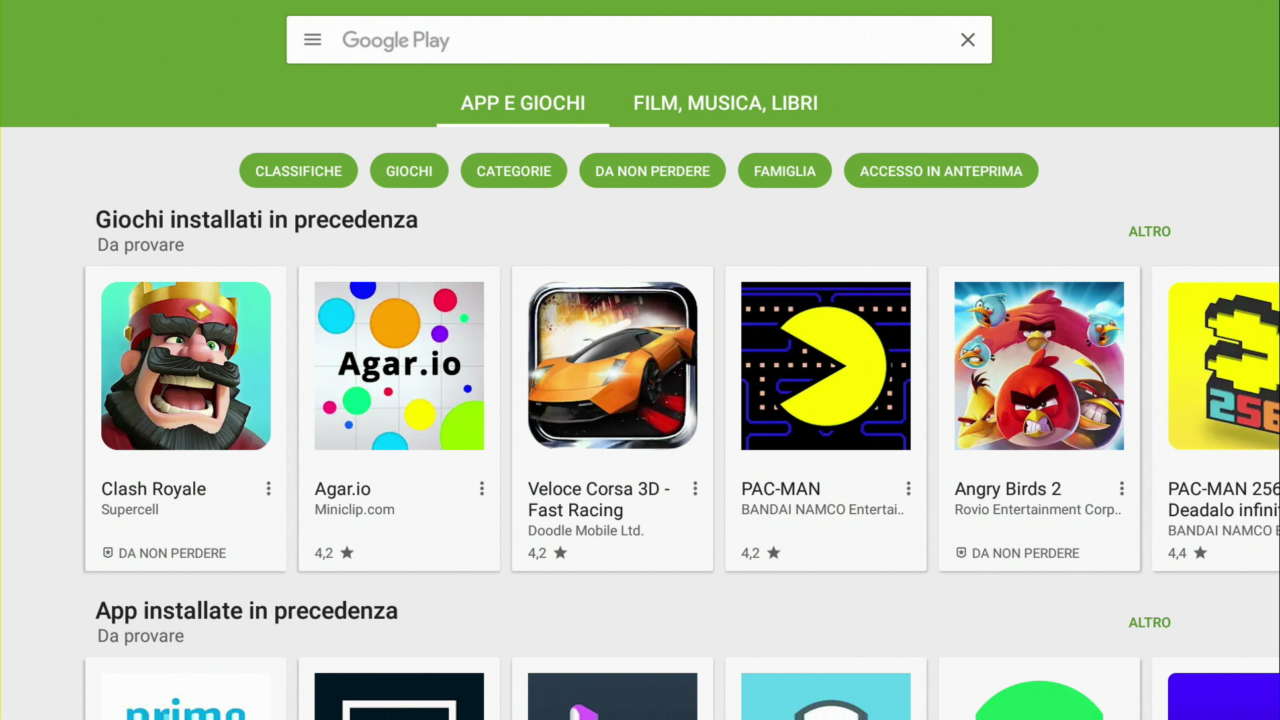
- Clique em “Instalar” (aplicativos gratuitos) ou “Comprar” (aplicativo pago), aguarde o download e a instalação em seu dispositivo.
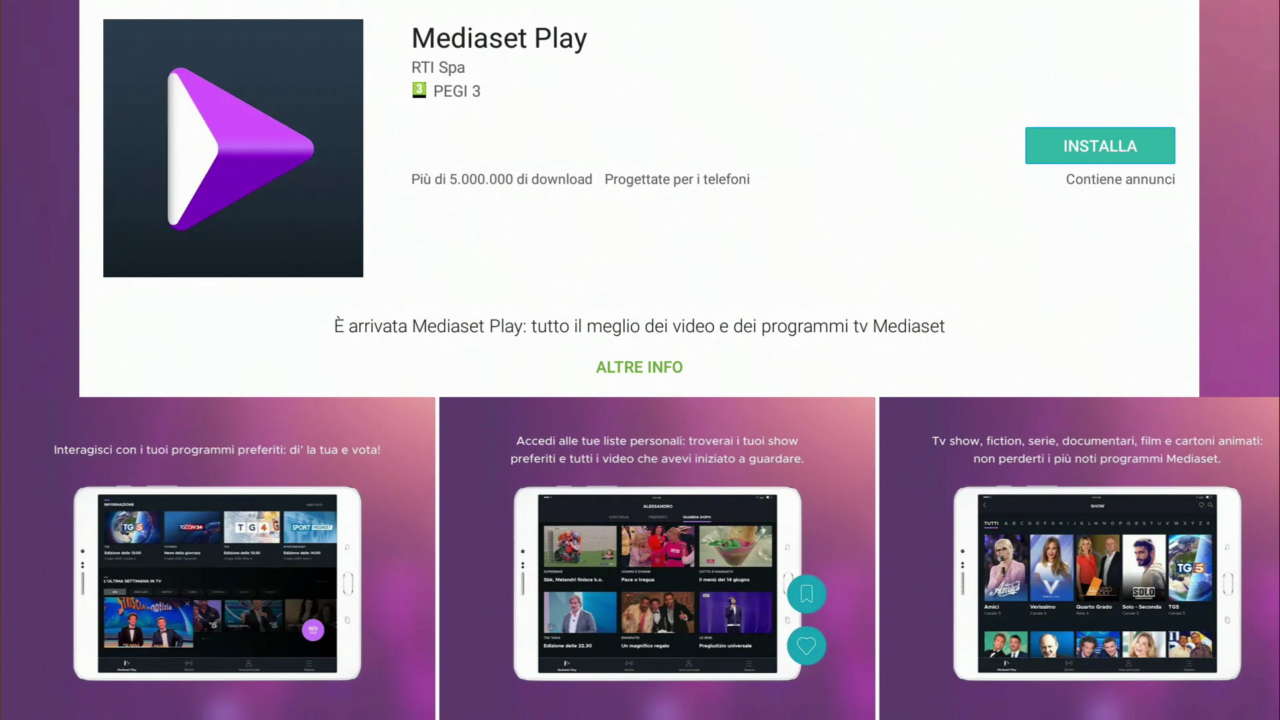
- O aplicativo instalado aparecerá na tela da lista geral.
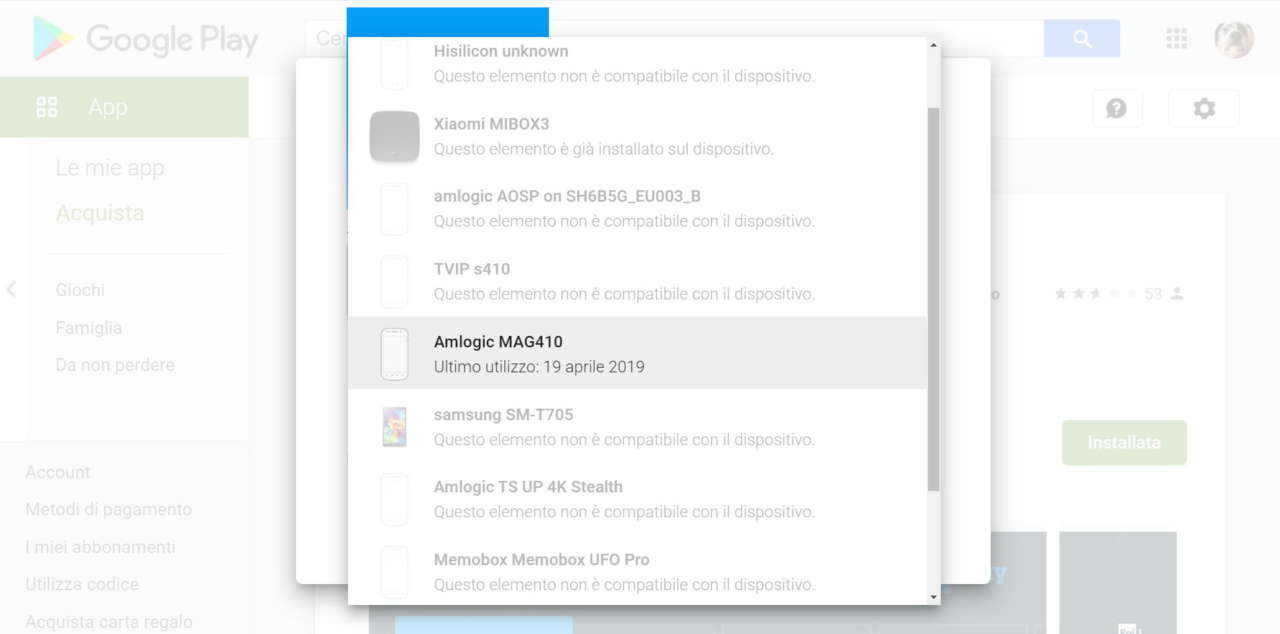
O download e a instalação de aplicativos pelo Google Play também podem ser feitos remotamente através de https://play.google.com. Se sua conta Google estiver associada a vários dispositivos registrados (por exemplo, smartphone 1, smartphone 2 e caixa Android), você deve escolher o dispositivo no qual deseja instalar o aplicativo. Se o dispositivo for reconhecido como incompatível com esse aplicativo (ou sua versão específica), ele aparecerá em cinza e não será selecionável.
Nesse caso, é necessário seguir os procedimentos B. ou C.
Caixa ou Smart TV sem Google Play pré-instalado, mas compatível
Algumas caixas Android sem Google Play são, na verdade, perfeitamente compatíveis. Nesses casos, a ausência geralmente está relacionada ao cronograma e ao custo das certificações do Google, que alguns fabricantes preferem não suportar.
O aplicativo Google Play pode ser baixado a partir do Aptoide ou de outros sites (veja os procedimentos A. B. e C.).
Caixa ou Smart TV com Aptoide
V muitos dispositivos sem Google Play têm o loja alternativa Aptoide pré-instalada na versão “padrão” ou Android TV (Aptoide TV) a partir da qual você pode baixar os aplicativos que desejar.
- Clique no aplicativo Aptoide ou Aptoide TV;
- Permita qualquer solicitação de acesso ao dispositivo (por exemplo, mídias e arquivos) ou atualização;
- Selecione no menu à esquerda os itens “Descobrir” ou “Categorias”;
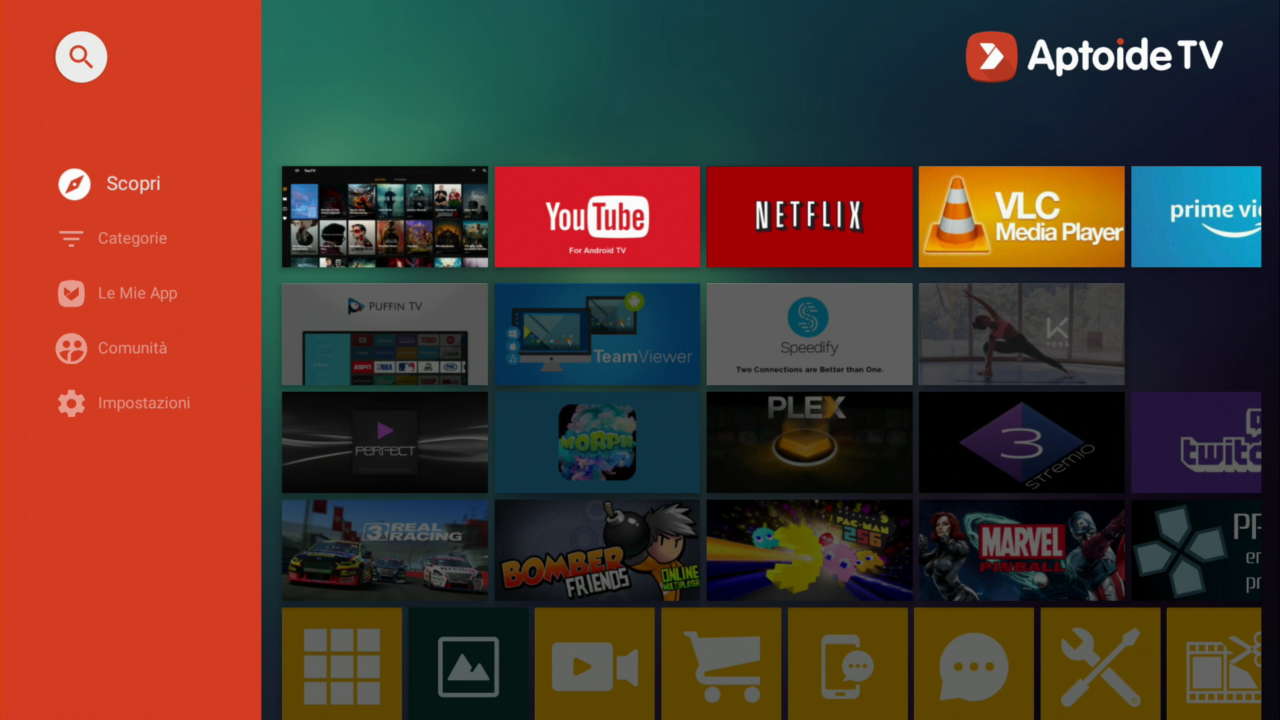
- Você também pode rolar as ícones de aplicativo que aparecem na janela principal;
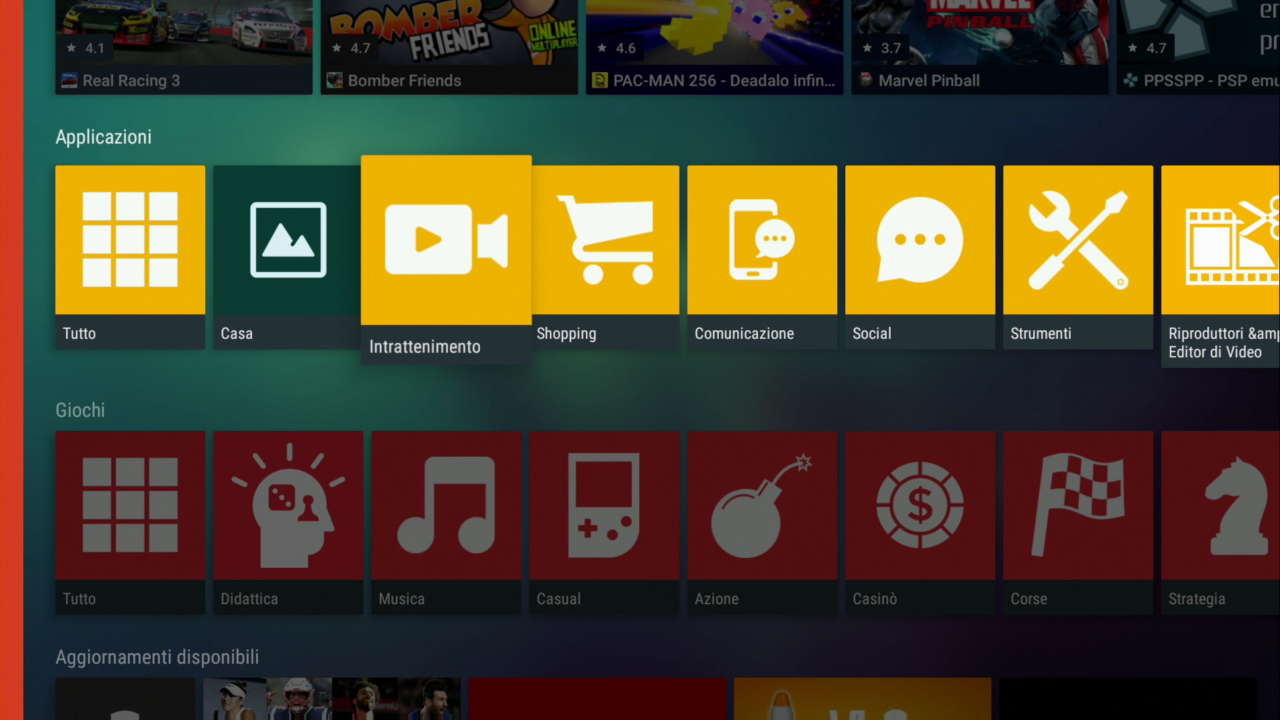
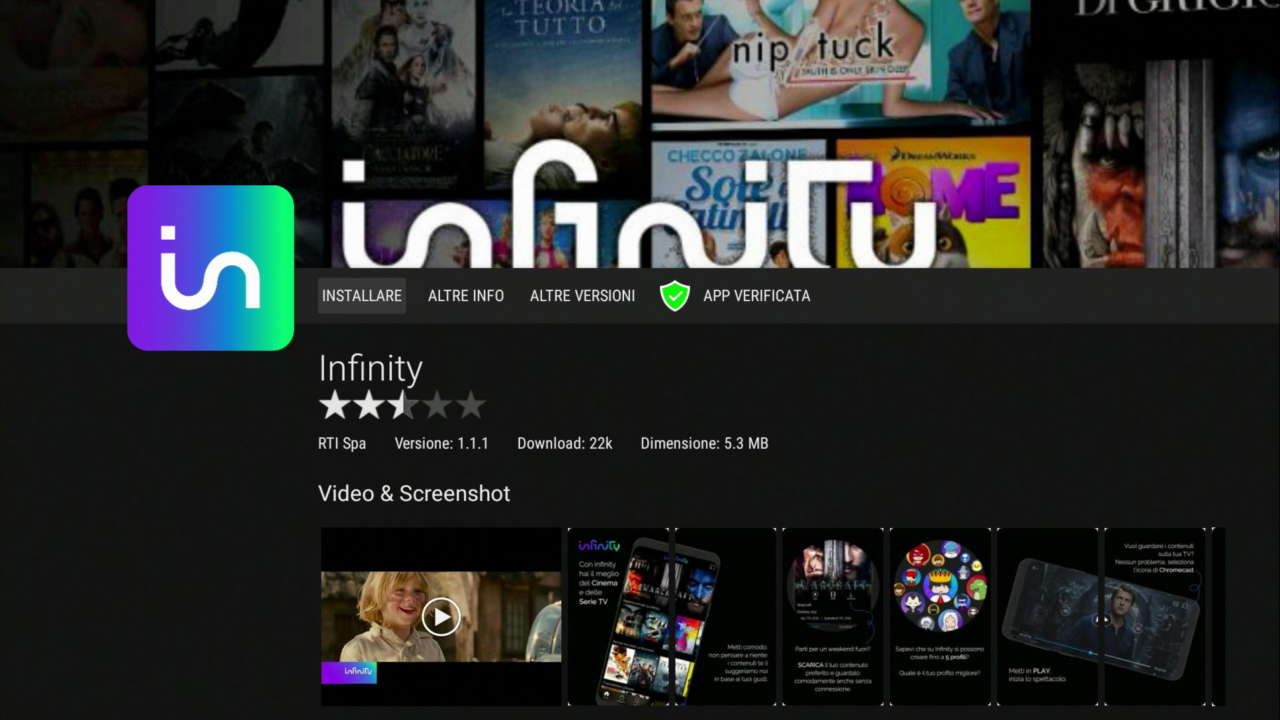
- Selecione o aplicativo desejado e clique em “Instalar”;
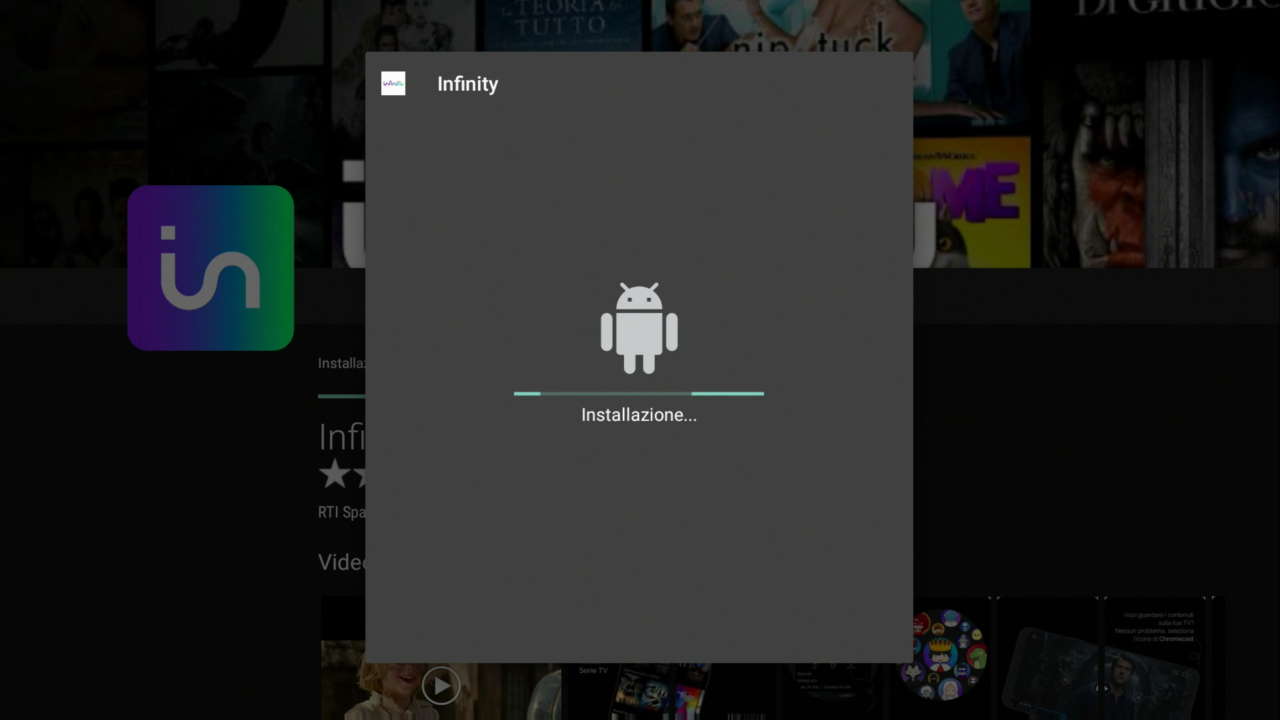
- Aguarde o download e a instalação;
- O aplicativo instalado aparecerá na tela da lista geral.
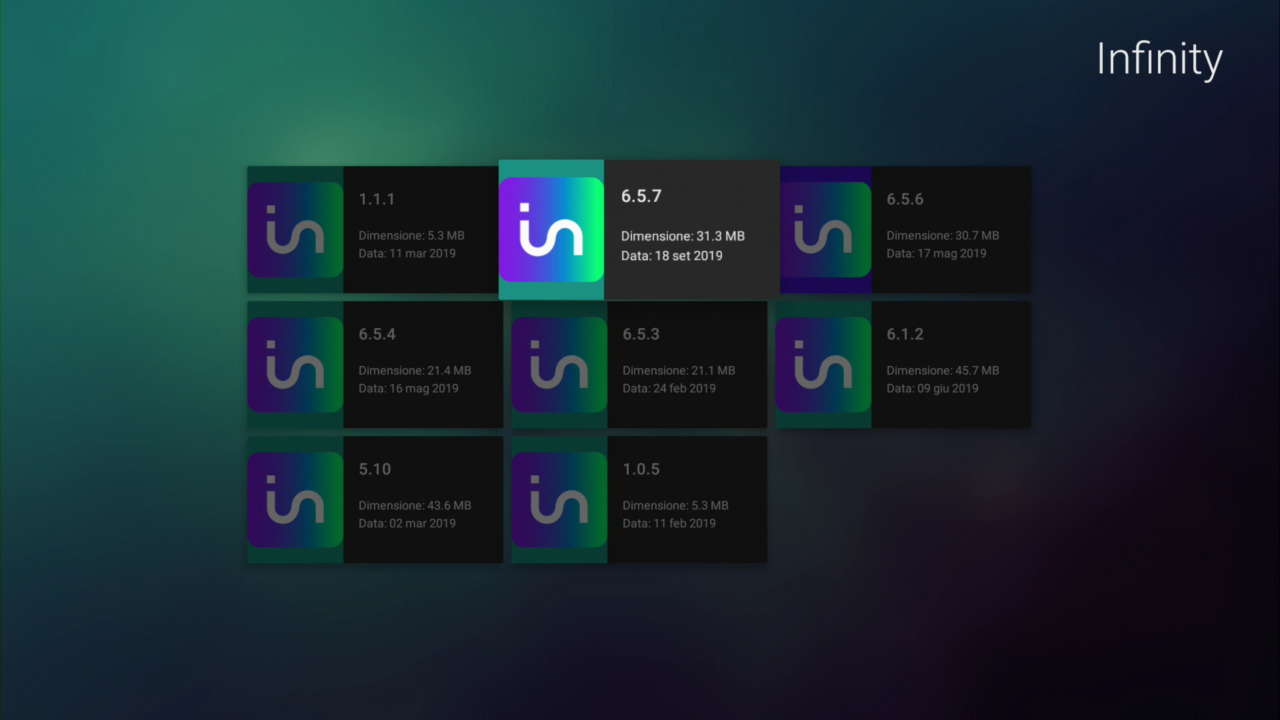
- Se a versão instalada não funcionar corretamente, tente outras versões (etapa 3. — opção “Outras versões”).
Caixa ou Smart TV sem Google Play ou Aptoide
Se o seu dispositivo não tiver loja de aplicativos, você pode instalar aplicativos via Aptoide (aplicativo ou web) ou diretamente a partir de sites que disponibilizam arquivos .apk.
- Aplicativos Aptoid
- Abra o navegador do dispositivo e digite na barra de endereço “https://m.aptoide.com/installer” ou “https://m.aptoide.com/installer-aptoide-tv?lang=it” (Android TV);
- Clique em “Instalar Aptoid”, “Instalar gratuitamente agora” ou “Instalar Aptoide TV”;
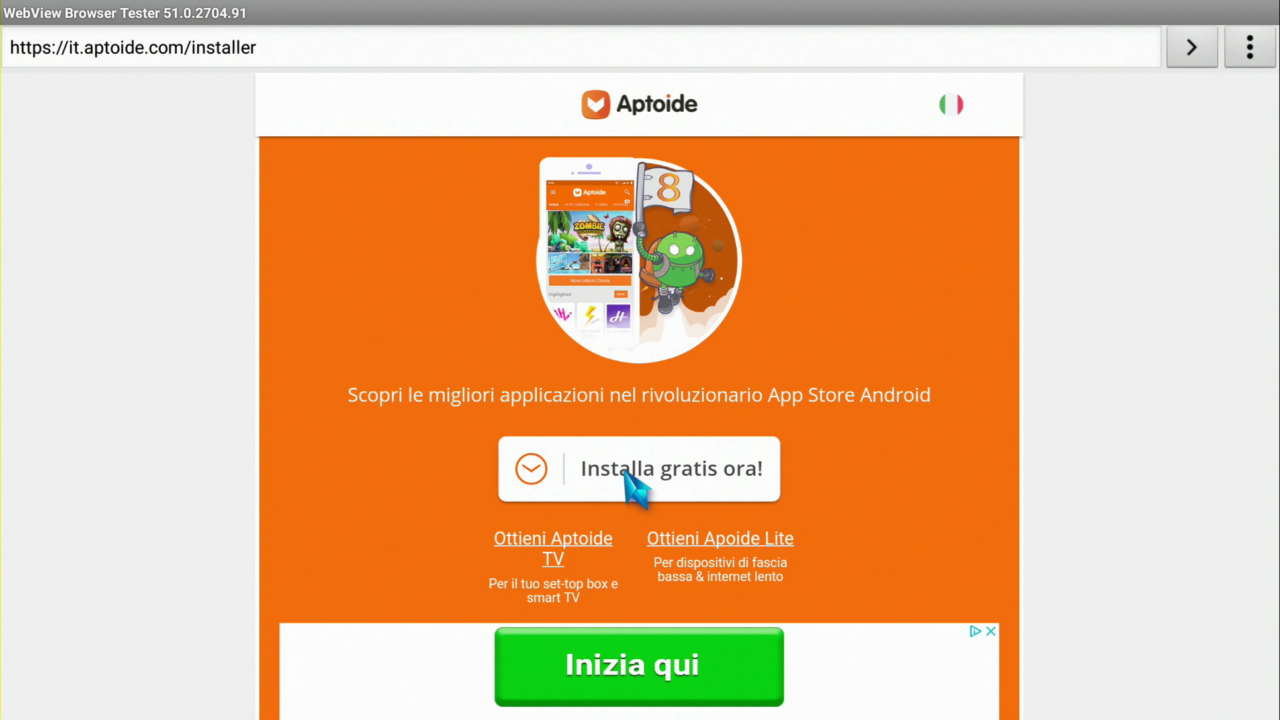
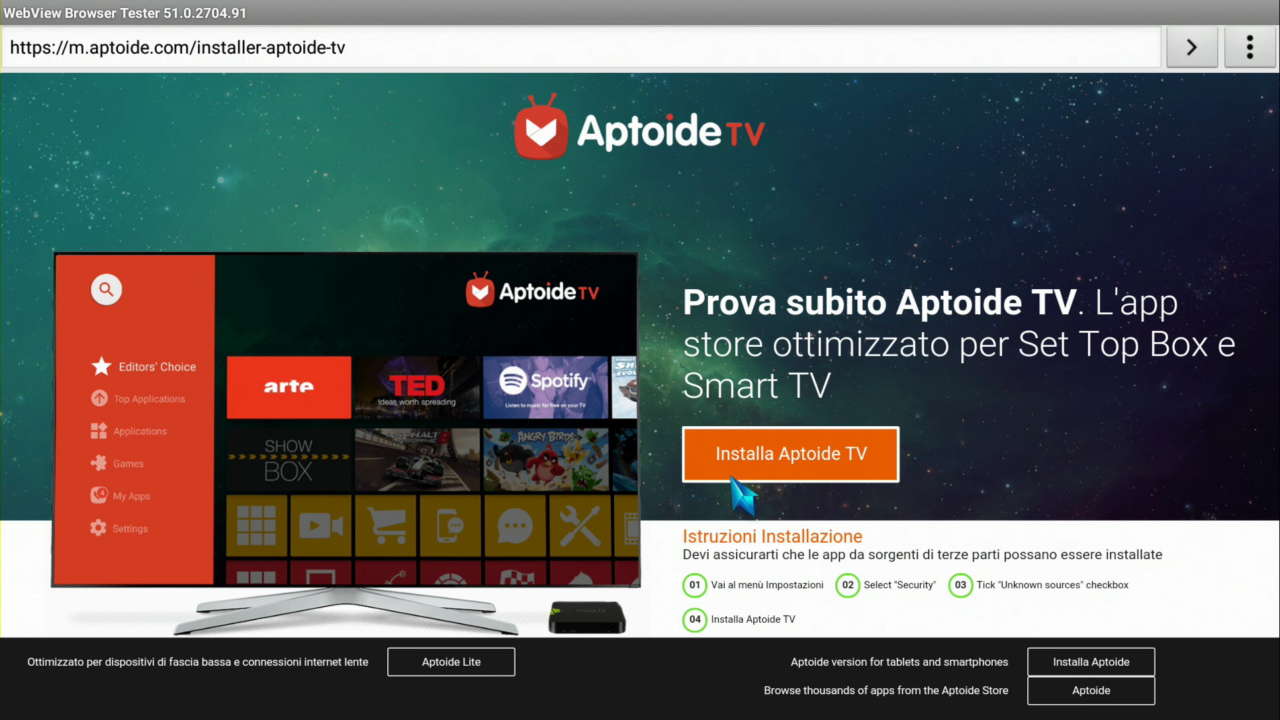
- Confirme o download do arquivo .apk, abra o arquivo (se necessário) e clique em “Instalar”;
- No final, clique em “Abrir” para iniciar o aplicativo Aptoide/Aptoide TV;
- Selecione os itens “Descobrir” — “Categorias” no menu à esquerda ou role as aplicações que aparecem na janela principal;
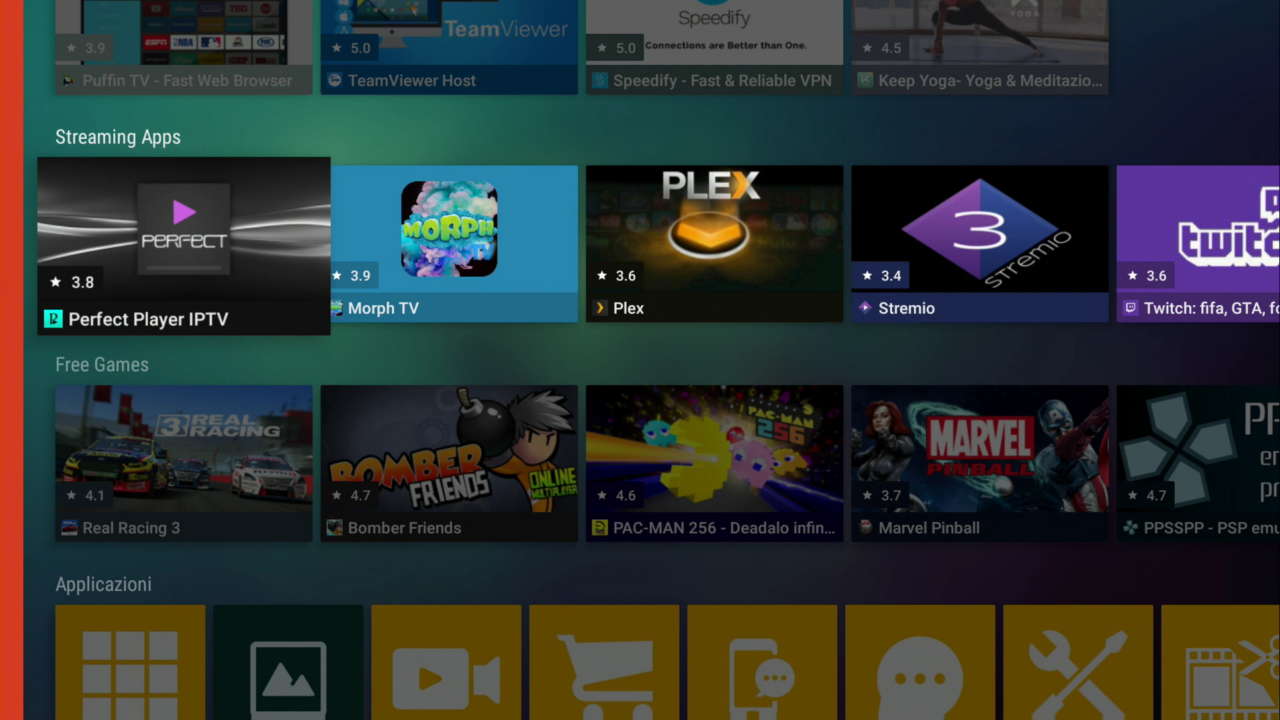
- Selecione a categoria no menu à esquerda (Aplicativos superiores ou recomendados, Aplicativos, Jogos, etc.) ou role as ícones organizados por gênero, tipologia e elementos de prova;
- Selecione o aplicativo desejado e clique em “Instalar”;
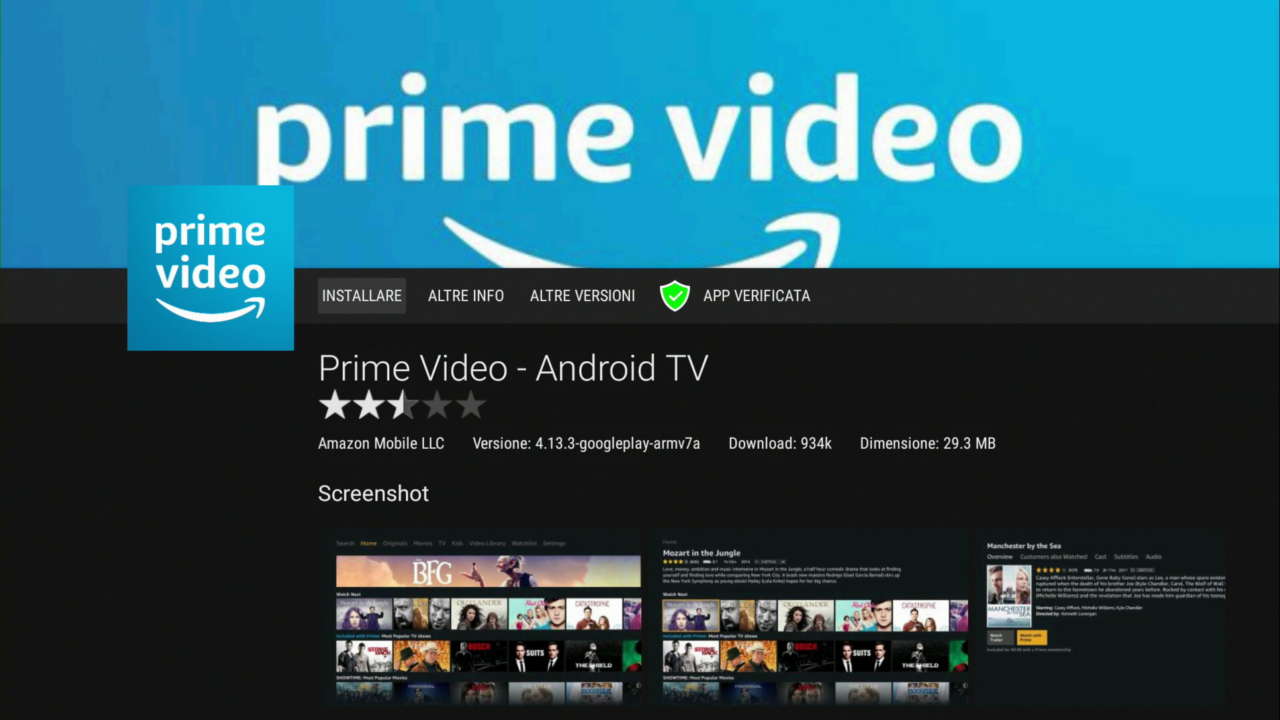
- Aguarde o download e a instalação;
- O aplicativo instalado será exibido na lista geral.
- Se a versão instalada não funcionar corretamente, tente instalar outras versões (ponto 6. — opção “Outras versões”).
- Sites Web
- Abra seu dispositivo ou navegador de PC e digite na barra de endereço “https://www.apkmirror.com” (site web APK Mirror), “https://apkpure.com/it” (APK Pure) ou “https://it.aptoide.com” (site web Aptoid);
- Pesquise o aplicativo desejado através do motor de busca, por sexo ou categoria;
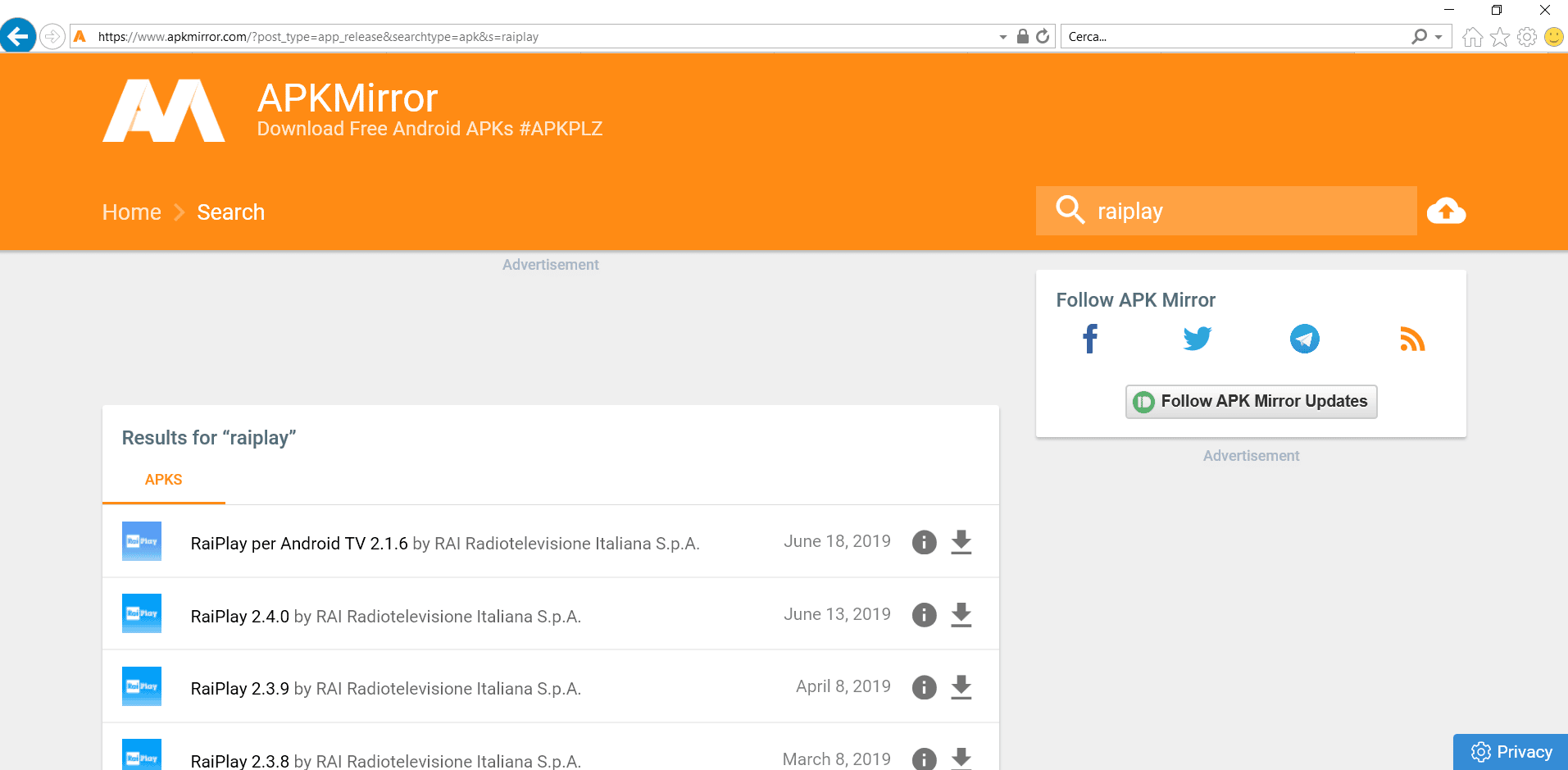
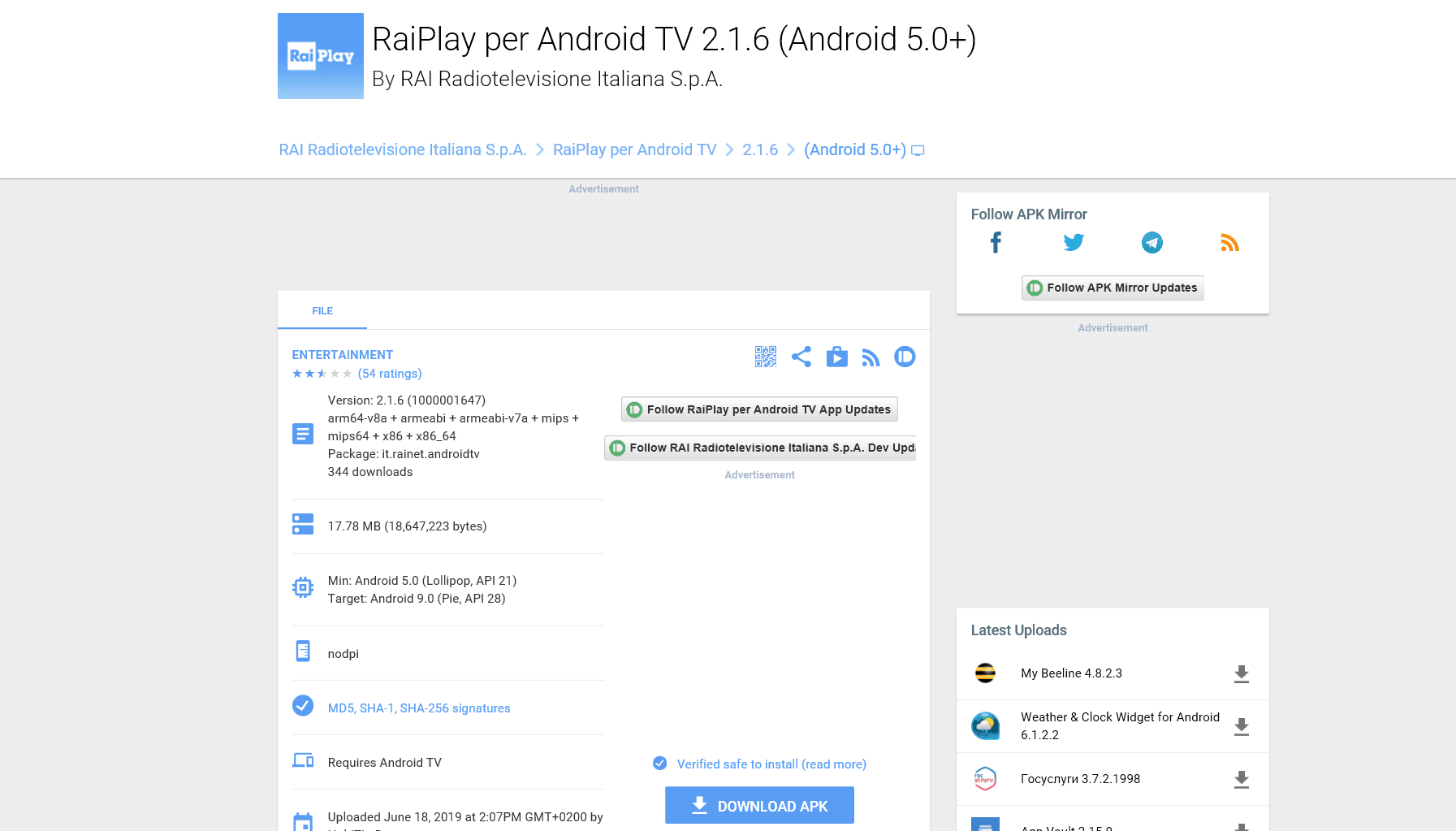
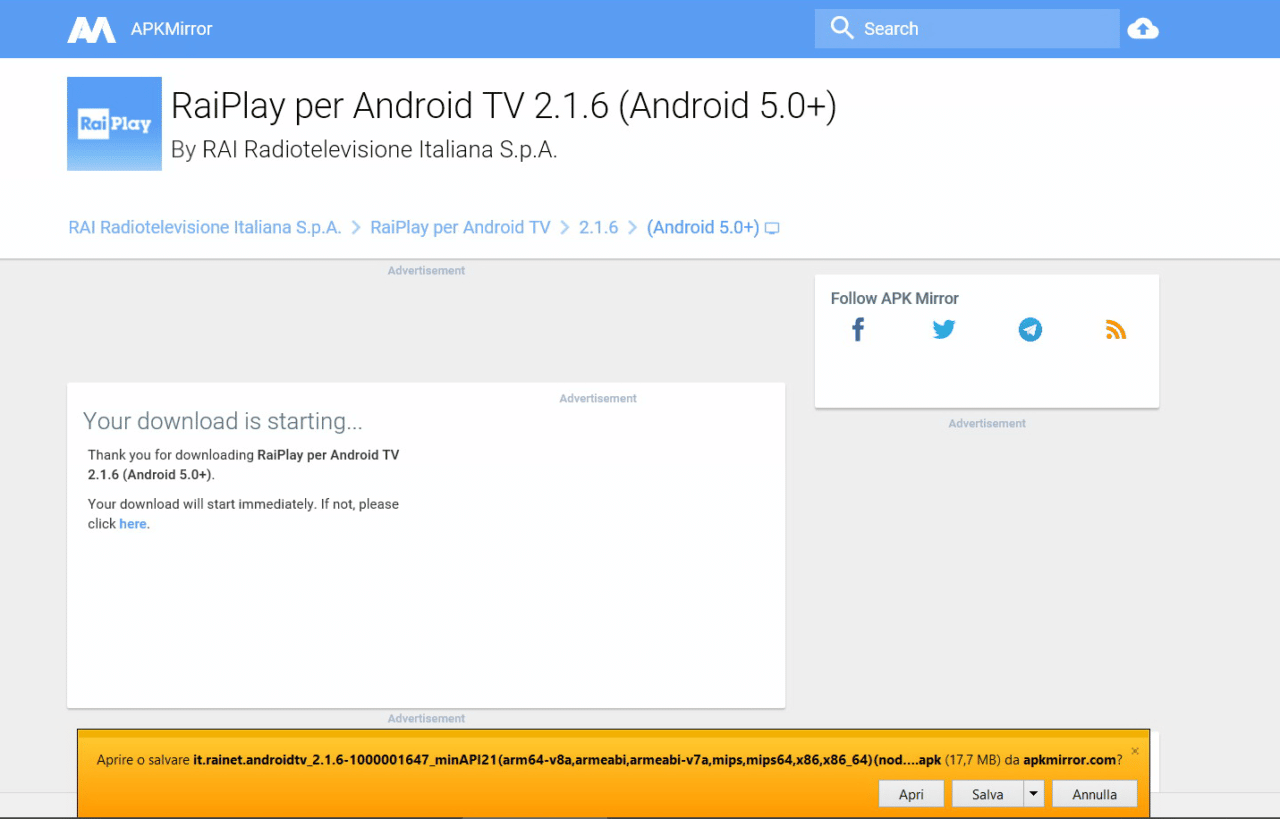
- Clique na última versão disponível (se necessário), depois em “Baixar APK” ou “Baixar”;
- Se o download foi feito no dispositivo, siga o procedimento “Aplicativo Aptoid” a partir da etapa 3.
- Se o download foi feito pelo PC, salve o arquivo .apk na área de trabalho;
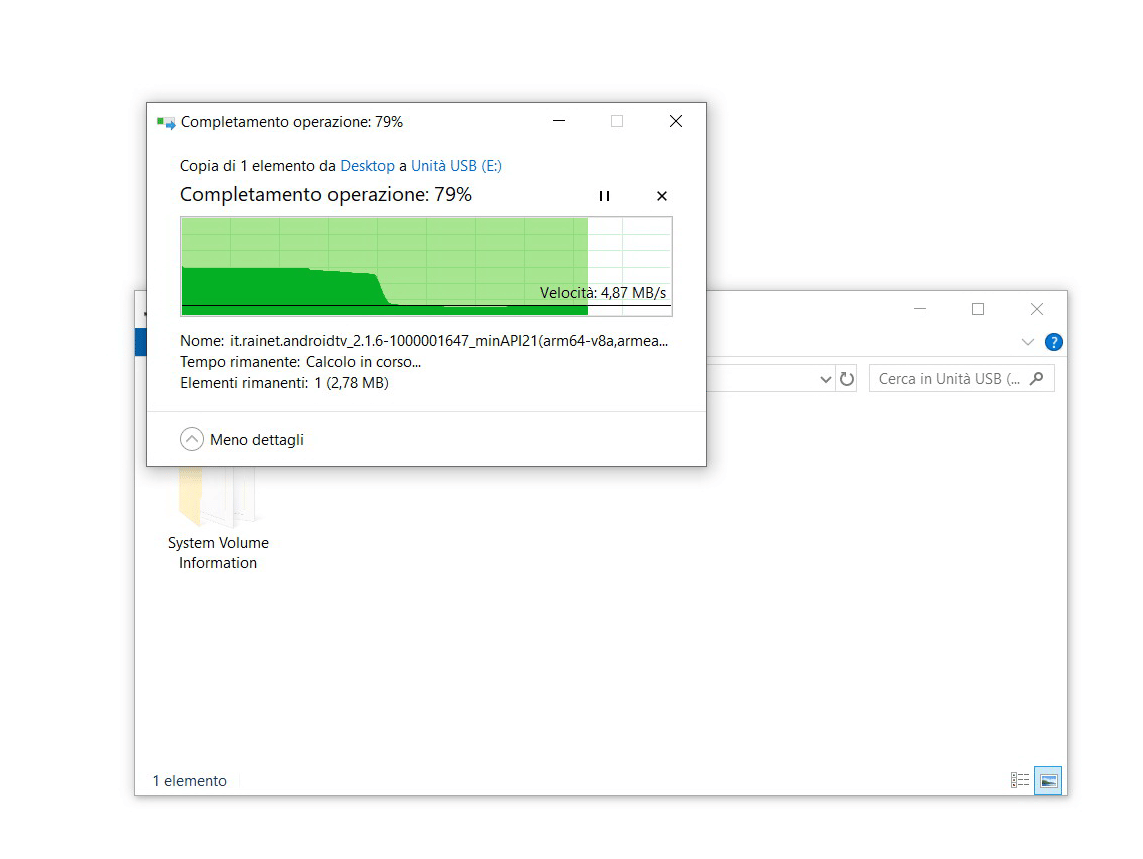
- Pegue um pen drive ou um cartão micro-SD, formate-o em FAT32 ou NTFS e copie o arquivo .apk recém-baixado dentro;
- Conecte o pen drive ou micro-SD à caixa Android ou à smart TV;
- Inicie um aplicativo que permita navegar na memória do seu dispositivo (por exemplo, Arquivo, Explorador de Arquivos, Gerenciador de Arquivos, ES File Manager, etc.) e selecione a unidade USB ou micro-SD;
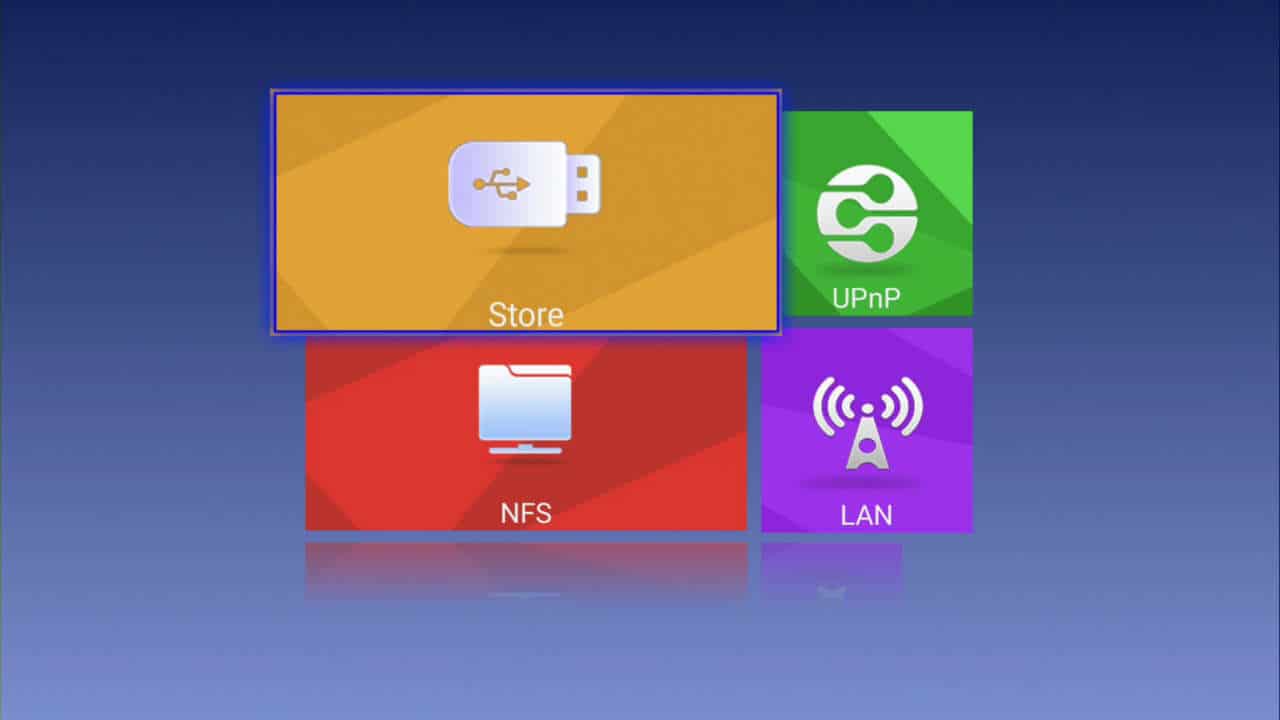
- Localize o arquivo .apk;
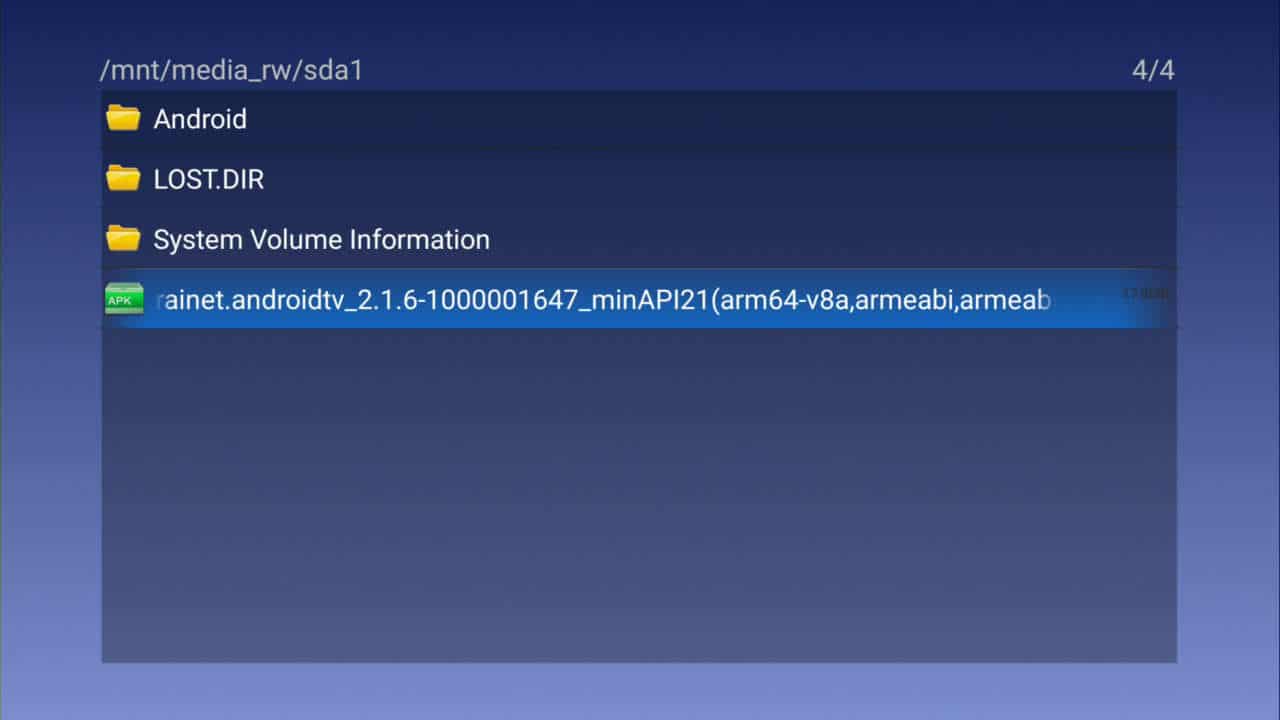
- Selecione o arquivo .apk para prosseguir com a instalação;
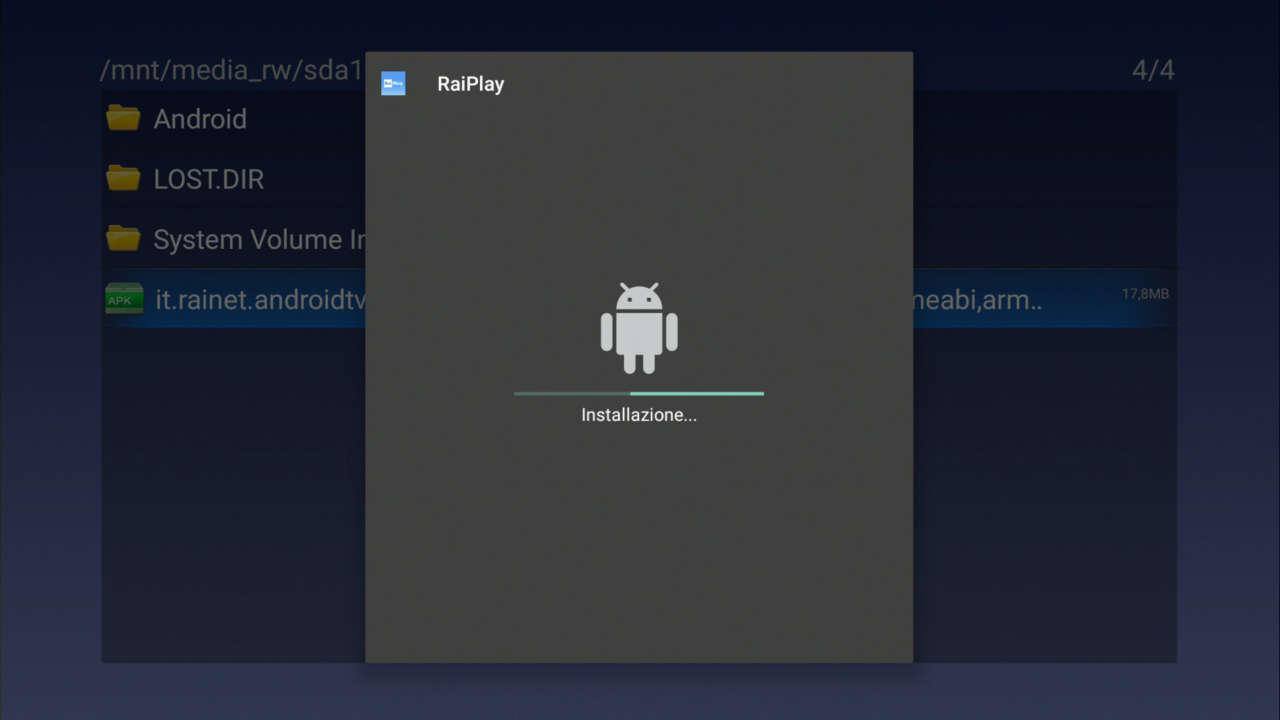
- Se a versão instalada não funcionar corretamente, tente outras versões (ponto 3).
O download foi feito no dispositivo, siga o procedimento “Aplicativo Aptoid” a partir da etapa 3.
- Pegue um pen drive ou um cartão micro-SD, formate-o em FAT32 ou NTFS e copie o arquivo .apk recém-baixado dentro;
- Conecte o pen drive ou micro-SD à caixa Android ou à smart TV;
- Inicie um aplicativo que permita navegar na memória do seu dispositivo (por exemplo, Arquivo, Explorador de Arquivos, Gerenciador de Arquivos, ES File Manager, etc.) e selecione a unidade USB ou micro-SD;
- Localize o arquivo .apk;
- Selecione o arquivo .apk para prosseguir com a instalação;
- Se a versão instalada não funcionar corretamente, tente outras versões (
Tag : aptoide no pc
Smartphone Usar o aplicativo Aptoide