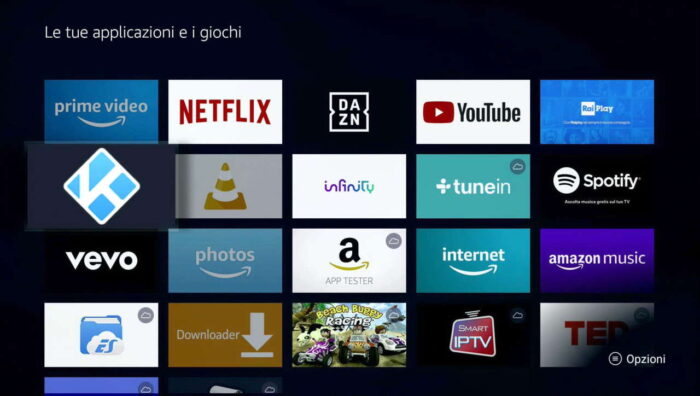
Het Android-besturingssysteem van Google is aanwezig op meer dan 2,5 miljard apparaten wereldwijd, van smartphones tot tablets en van auto-informatiesystemen. Sinds enkele jaren is het ook beschikbaar in media boxes en HDMI-dongles om verbinding te maken met televisies en smart tv’s. De keuze van Google heeft de markt revolutionair veranderd door Android-apps en tv-diensten (IPTV, VOD, OTT) naar het televisiescherm te brengen voor een nog rijkere en completere ervaring.
De Android Boxes, in de vorm van dozen of dongles, hebben in feite de oude mediaplayers vervangen, hun functionaliteit uitgebreid en een flexibiliteit en veelzijdigheid gegarandeerd die voorheen onbekend waren. De Android smart tv’s (geproduceerd door Philips, Sharp, Sony of TCL, bijvoorbeeld) zijn vergezeld door die gebaseerd op andere besturingssystemen (zoals Tizen voor Samsung of WebOS voor LG), en hebben veel succes geboekt vanwege het onverminderde aanbod van apps en de mogelijkheid tot integratie met andere systemen en apparaten, ook dankzij de spraakassistent van Google.
Meer dan 4,5 miljoen apps alleen al op Google Play
De officiële Google Play-winkel kan rekenen op meer dan 4,5 miljoen apps, maar honderden duizenden kunnen worden gedownload met alternatieve methoden, op het web of in niet-officiële winkels zoals Aptoid. Niet alle apps kunnen uiteraard worden geïnstalleerd op een Android-box of een smart tv, hetzij vanwege het ontbreken van essentiële hardwarecomponenten zoals GPS, versnellingsmeter of touchscreen (GPS-navigators, bepaalde soorten games, enz.), hetzij vanwege incompatibiliteit met de versie en het type Android (“standaard” voor smartphones, tablets en sommige boxes of “Android TV” voor decoders en smart tv’s) die op het apparaat is geïnstalleerd.
De meeste boxes en bijna alle smart tv’s met het Android-besturingssysteem ondersteunen Google Play standaard om het installatieproces van apps te vereenvoudigen en ervoor te zorgen dat alleen diegene worden gedownload die daadwerkelijk worden ondersteund. Sommige modellen zijn echter niet gecertificeerd door Google en kunnen daarom niet in de winkel komen, althans officieel. In dat geval moet je alternatieve oplossingen vinden zoals Aptoide of websites die je in staat stellen dezelfde apps te downloaden als Google Play, maar ook diegene die door Big G om verschillende redenen zijn uitgesloten (veiligheid, gebrek aan commerciële overeenkomsten, marktstrategieën, enz.).
Aptoid, APK Mirror en APK Pure: Alternatieven voor Google Play
Aptoide is de Portugese app store die recentelijk aan belang heeft gewonnen vanwege de interesse van Huawei na het verbod van de Verenigde Staten en de daaropvolgende afschaffing van de Google Play Store. Op Aptoide kun je honderden duizenden apps vinden zonder dat je accounts hoeft aan te maken (vereist voor Google Play), in al hun huidige en eerdere versies (voor Android en Android TV). De veiligheidscontroles laten echter veel te wensen over, en het is niet moeilijk om “kwaadaardige” apps tegen te komen die virussen en Trojaanse paarden bevatten die vertragingen en diefstal van persoonlijke gegevens veroorzaken.
Aptoide is toegankelijk via de webbrowser (https://it.aptoide.com/), apps voor smartphones en tablets (https://m.aptoide.com/installer), voor boxes en smart tv’s (https://m.aptoide.com/installer-aptoide-tv?lang=it) en ook in een “lite” versie voor minder krachtige apparaten (https://m.aptoide.com/installer-aptoide-lite). De website van Aptoide en alle andere die honderden duizenden apps hosten (zoals APK Mirror en APK Pure) stellen je in staat om het bestand te downloaden dat de app bevat (.apk — Android Package) en dit moet vervolgens worden gekopieerd naar een USB-stick of micro-SD-kaart om te worden aangesloten op de box of smart tv voor latere installatie. Alternatief kan het worden opgeslagen op een pc of NAS en via het netwerk worden gedeeld met je Android-apparaat.
De .apk-bestanden zijn ook te vinden op peer-to-peer deelnetwerken zoals Emule en Torrent. Echter, heel vaak zijn dit “gecrackte”, “gemodificeerde” of zelfs “geïnfecteerde” versies die ernstige problemen kunnen veroorzaken (niet alleen op de Android-box, maar ook op de pc) en leiden tot het risico van klachten over piraterij.
Apps downloaden en installeren
Om minder ervaren gebruikers te helpen die een box, een Android smart tv of een Fire TV Stick (alle versies) hebben gekocht en die hun potentieel willen benutten, hebben we enkele tutorials voorbereid die eenvoudig uitleggen hoe je apps kunt downloaden en installeren, afhankelijk van het type apparaat, of het nu Google Play, Aptoide, een USB/micro-SD-locatie, enz. betreft.
Android Stick & Smart TV
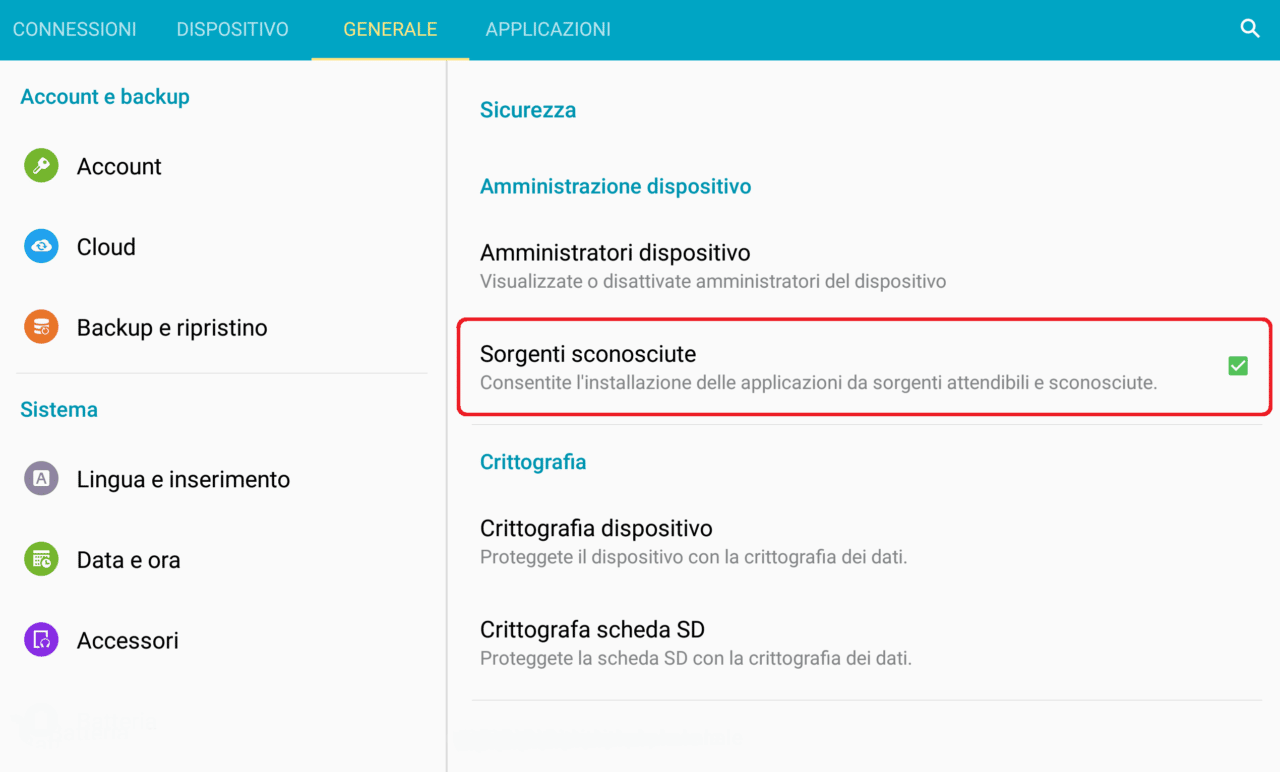
Voordat we ingaan op de procedure, is een verduidelijking noodzakelijk. Om apps buiten Google Play te installeren, moet je de optie “Installeren van onbekende bronnen” of “Onbekende bronnen” inschakelen in de sectie “Beveiliging” van het instellingenmenu, of in “Apps en meldingen” > “Geavanceerd” > “Speciale toegang”.
Box of Smart TV met Google Play
Als Google Play al op je apparaat is voorgeïnstalleerd, is de enige vereiste voor het installeren van apps een Google-account. Je kunt het al actieve account van je smartphone of tablet gebruiken, het nieuw aanmaken tijdens de installatie van de box, wanneer je voor de eerste keer inlogt op Google Play of vanaf de site https://accounts.google.com/signup.
- Klik op de Google Play-app;
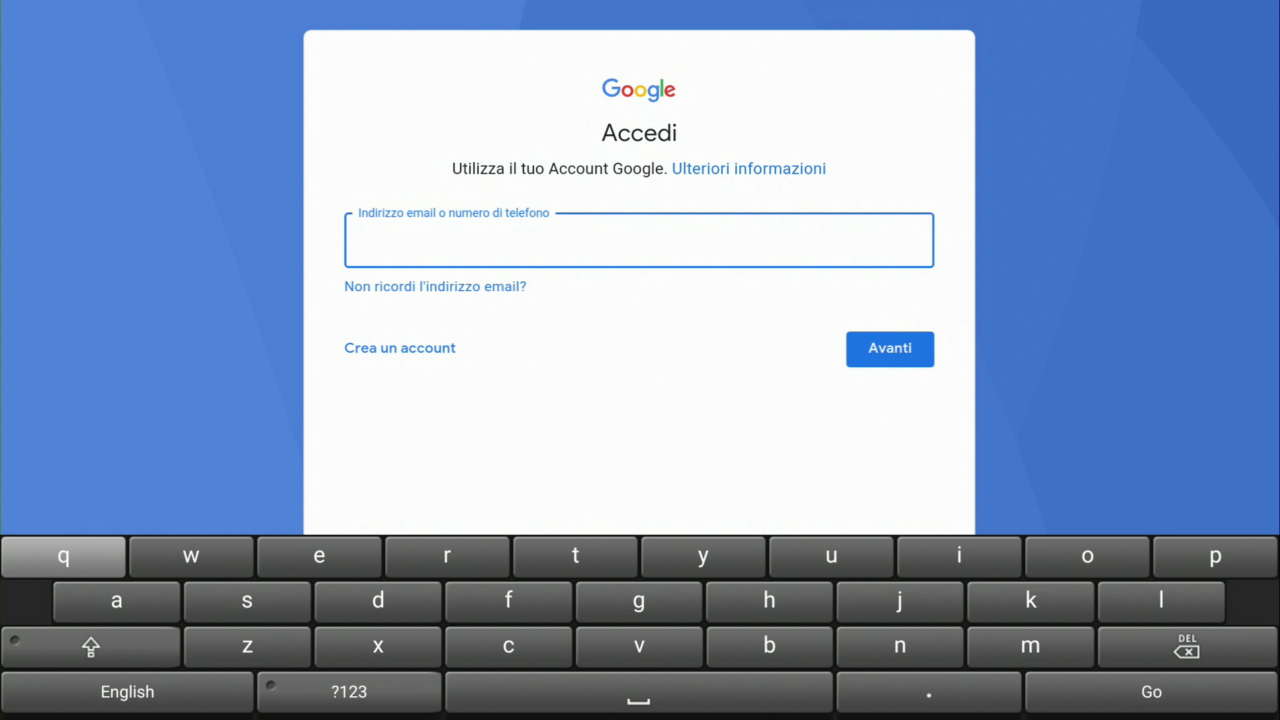
- Voer je bestaande Google-accountgegevens in (e-mailadres en wachtwoord) of maak een nieuw account aan;
- Klik op de sectie Apps, en vervolgens op “Mijn apps” om de apps die al aanwezig zijn te installeren (aangezien ze zijn geïnstalleerd op smartphones en tablets) of gebruik de zoekmachine, blader door de categorieën (entertainment, muziek en video, games, enz.), de ranglijsten (uitgelichte apps, bestsellers, enz.) of de “nieuwe versies” om de gewenste app te vinden;
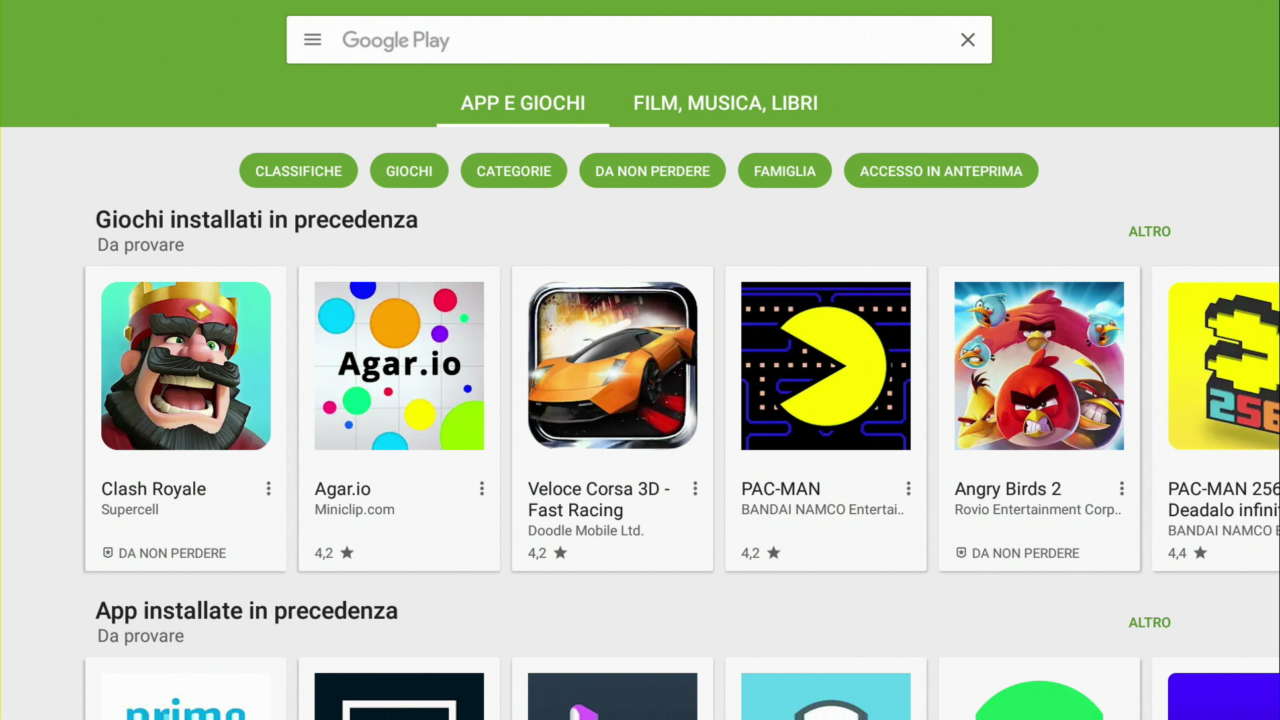
- Klik op “Installeren” (gratis apps) of “Kopen” (betaalde app), wacht op de download en installatie op je apparaat.
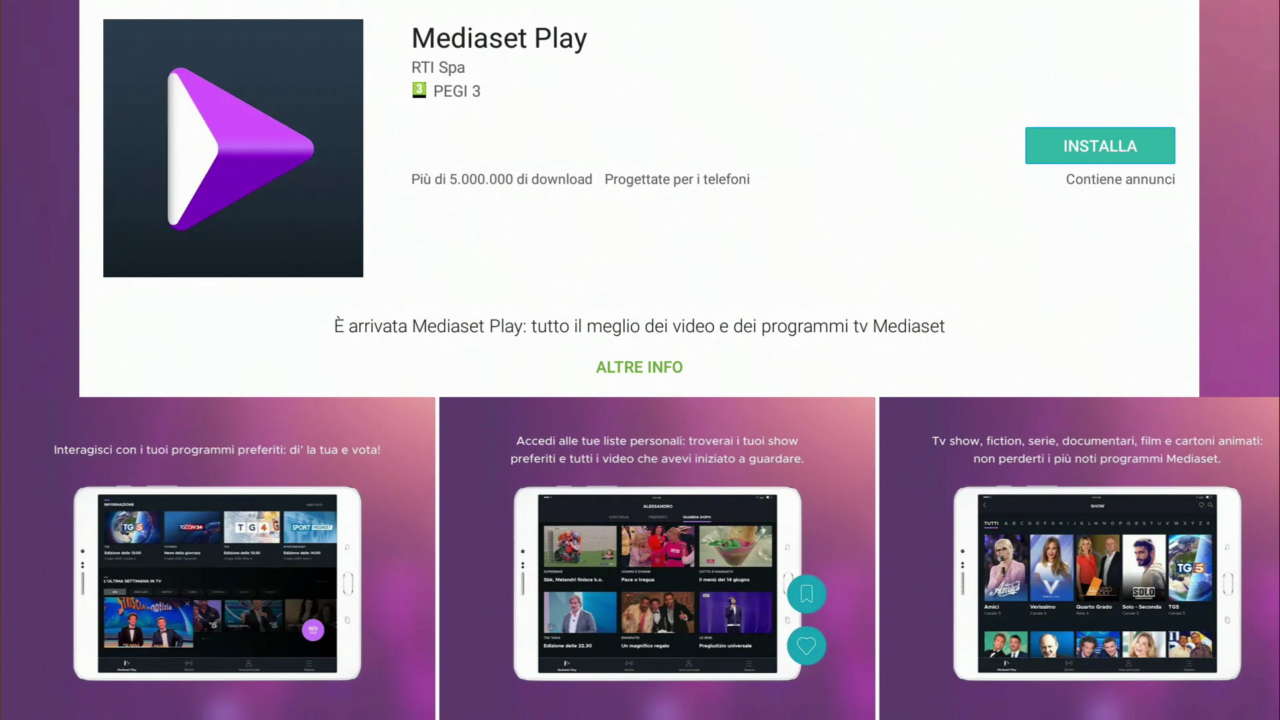
- De geïnstalleerde app verschijnt op het scherm van de algemene lijst.
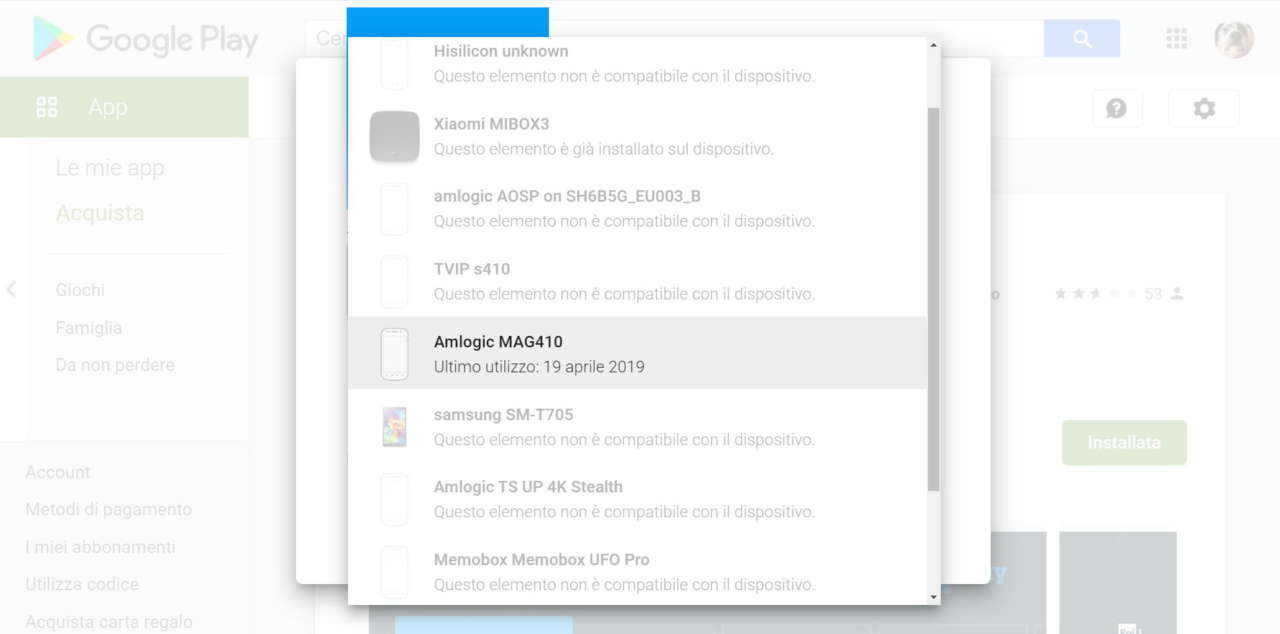
Het downloaden en installeren van apps vanuit Google Play kan ook op afstand via https://play.google.com. Als je Google-account aan meerdere geregistreerde apparaten is gekoppeld (bijvoorbeeld smartphone 1, smartphone 2 en Android-box), moet je het apparaat kiezen waarop je de app wilt installeren. Als het apparaat als incompatibel met deze app (of de specifieke versie) wordt herkend, verschijnt het grijs en kan het niet worden geselecteerd.
In dat geval is het noodzakelijk om de procedures B. of C. te volgen.
Box of Smart TV zonder voorgeïnstalleerde Google Play maar compatibel
Sommige Android-boxen zonder Google Play zijn in feite perfect compatibel. In dergelijke gevallen is de afwezigheid vaak gerelateerd aan de tijdlijn en de kosten van Google-certificeringen, die sommige fabrikanten liever niet dragen.
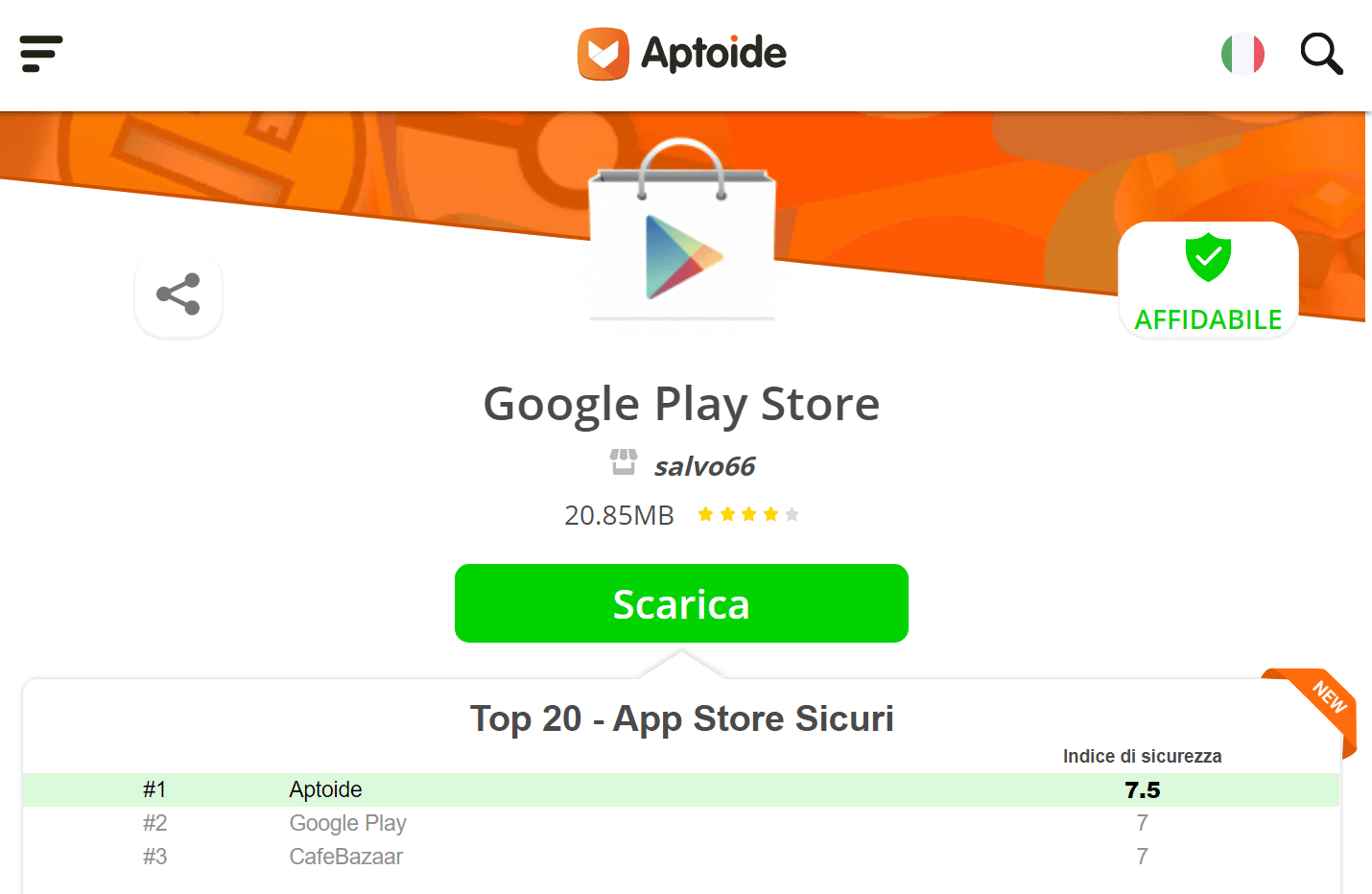
De Google Play-app kan worden gedownload van Aptoide of andere websites (zie procedures A. B. en C.).
Box of Smart TV met Aptoide
Veel apparaten zonder Google Play hebben de alternatieve winkel Aptoide voorgeïnstalleerd in de “standaard” of Android TV (Aptoide TV) versie, van waaruit je de apps kunt downloaden die je wilt.
- Klik op de Aptoide- of Aptoide TV-app;
- Sta elke toegang tot het apparaat toe (bijv. media en bestanden) of updates;
- Selecteer in het linkermenu de items “Ontdekken” of “Categorieën”;
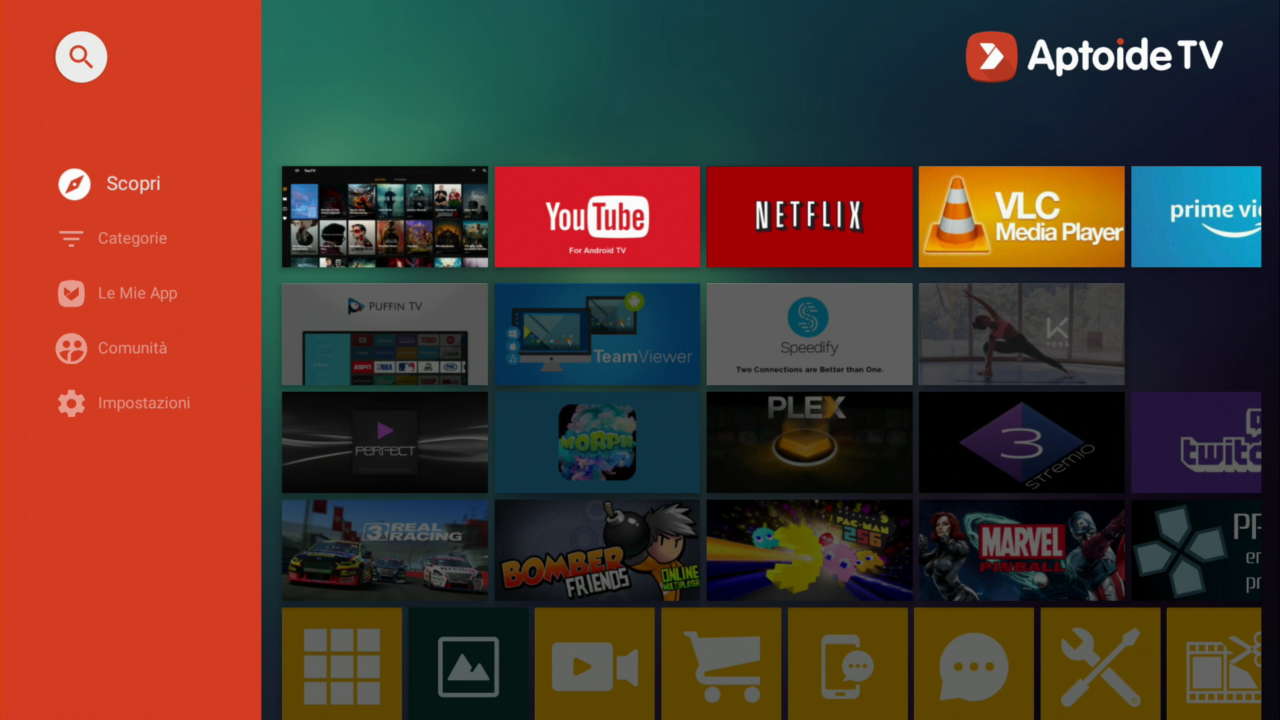
- Je kunt ook de app-iconen doorbladeren die in het hoofdvenster verschijnen;
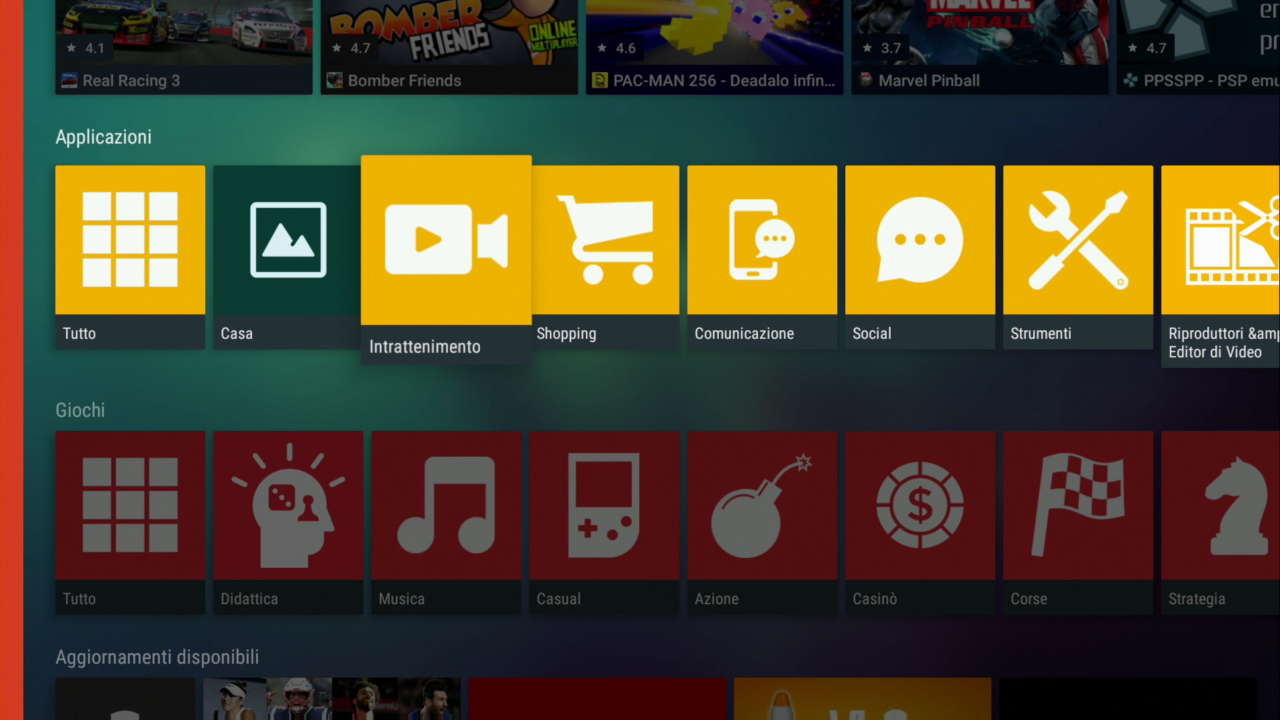
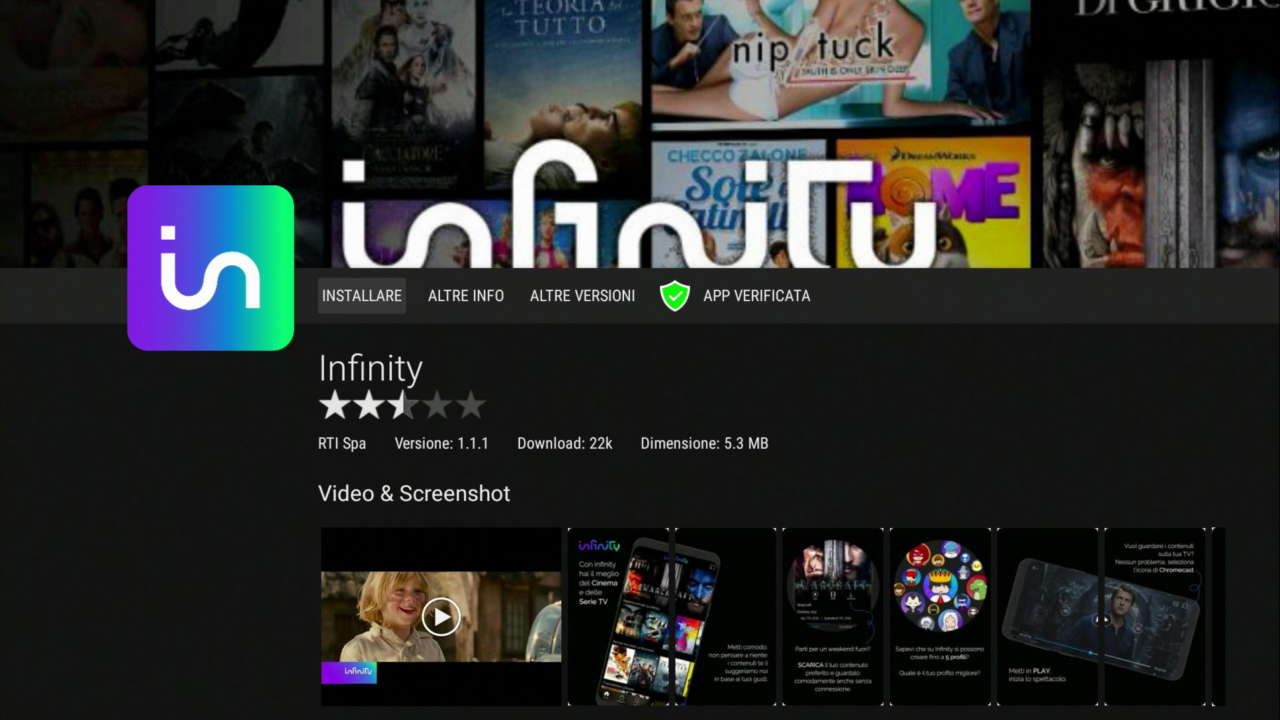
- Selecteer de gewenste app en klik op “Installeren”;
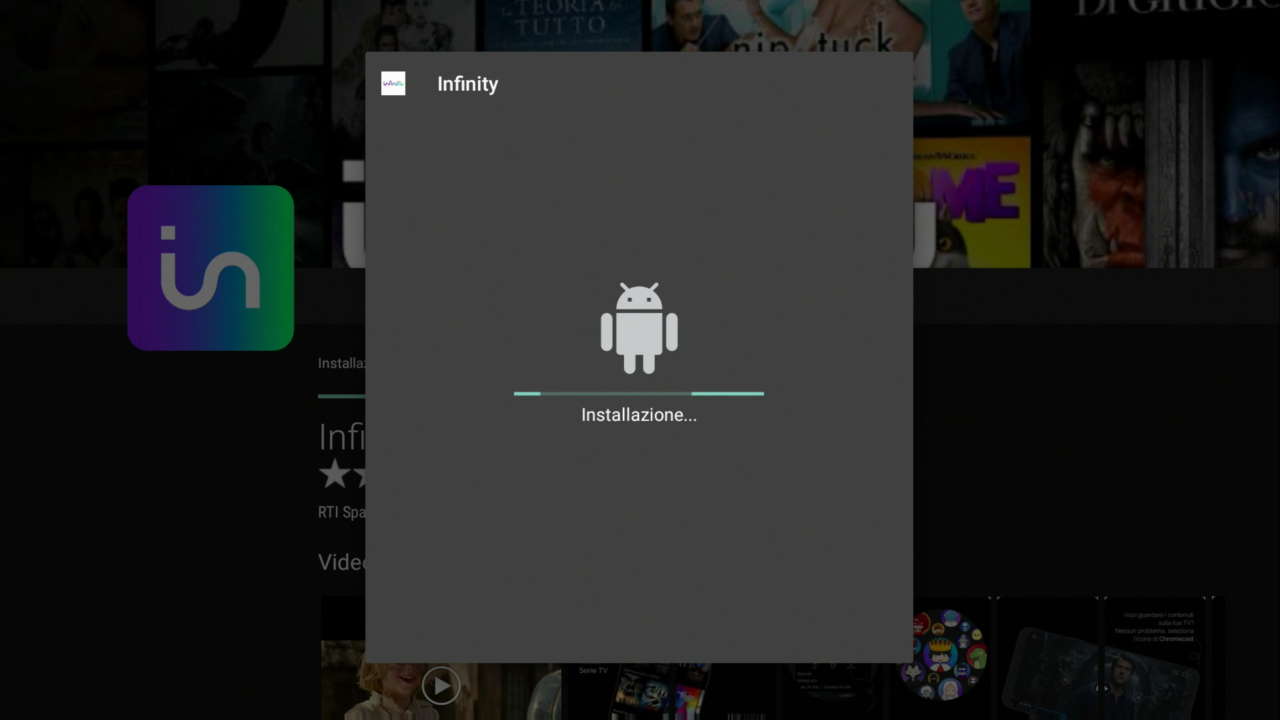
- <liWacht op de download en installatie;
- De geïnstalleerde app verschijnt op het scherm van de algemene lijst.
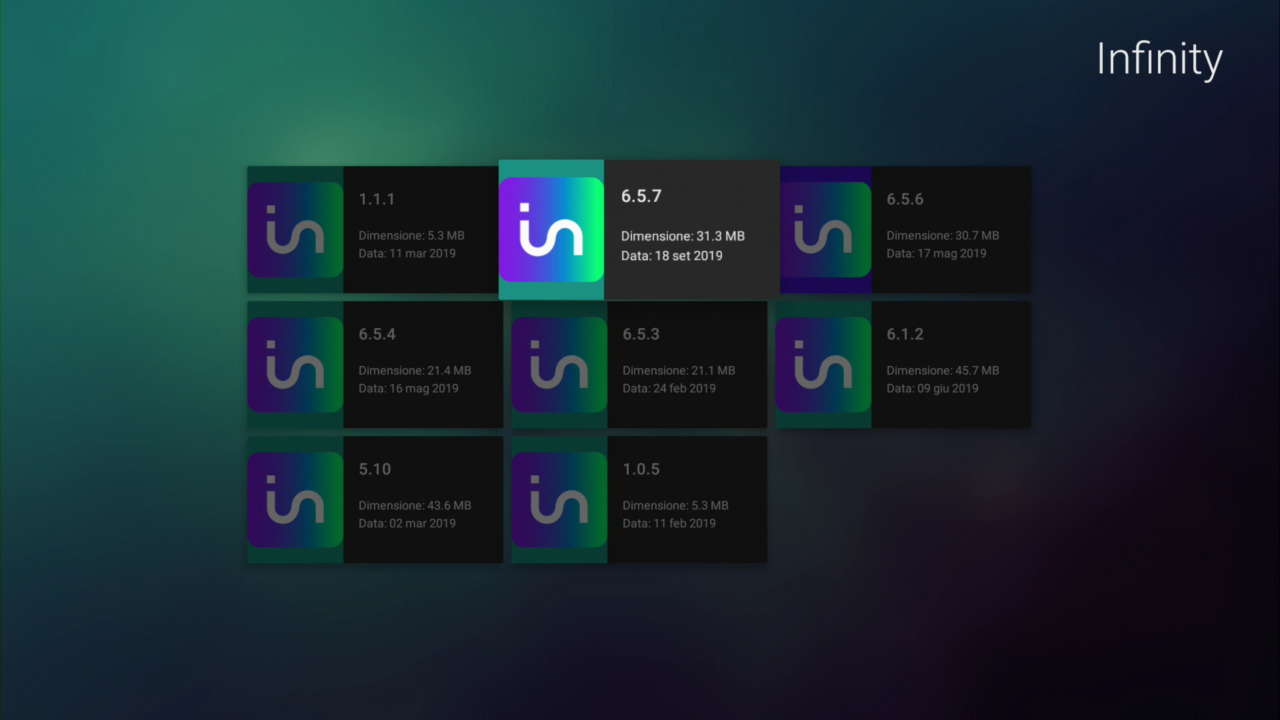
- Als de geïnstalleerde versie niet goed werkt, probeer dan andere versies (stap 3. — optie “Andere versies”).
Box of Smart TV zonder Google Play of Aptoide
Als je apparaat geen appstore heeft, kun je apps installeren via Aptoide (app of web) of rechtstreeks vanaf websites die .apk-bestanden beschikbaar stellen.
- Aptoid Apps
- Open de browser van het apparaat en typ in de adresbalk “https://m.aptoide.com/installer” of “https://m.aptoide.com/installer-aptoide-tv?lang=it”;
- Klik op “Aptoide installeren”, “Nu gratis installeren” of “Aptoide TV installeren”;
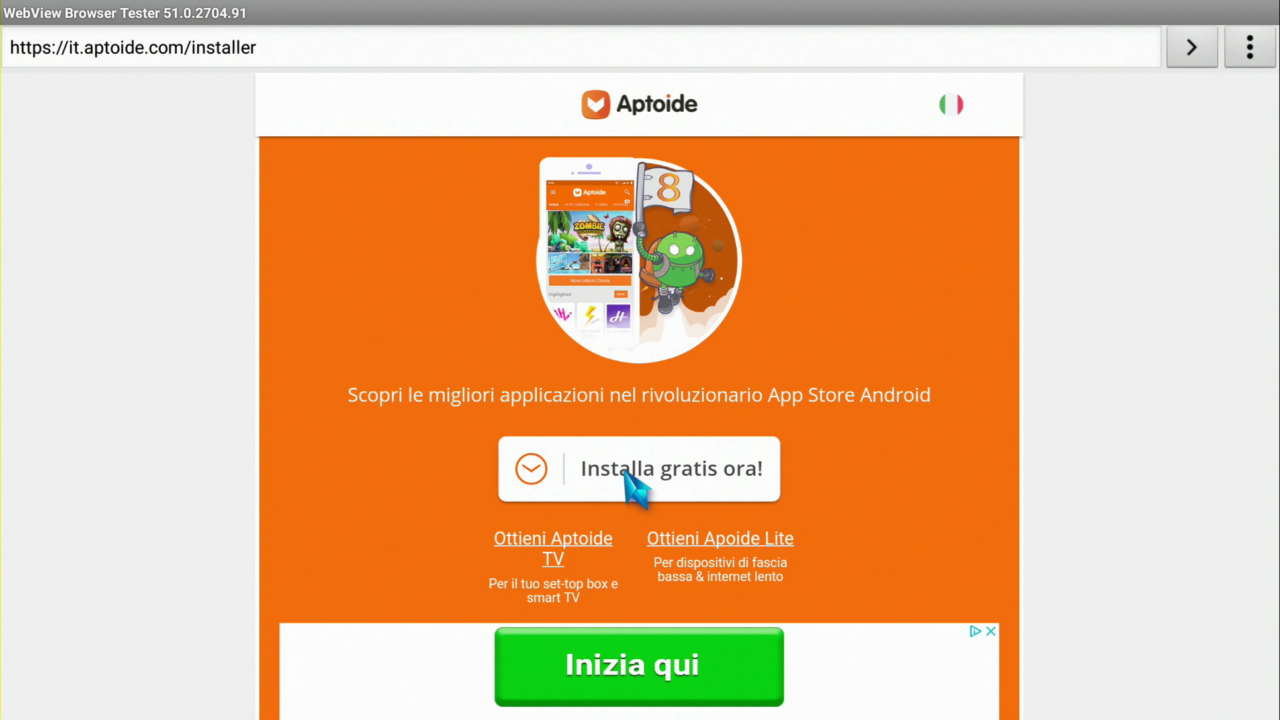
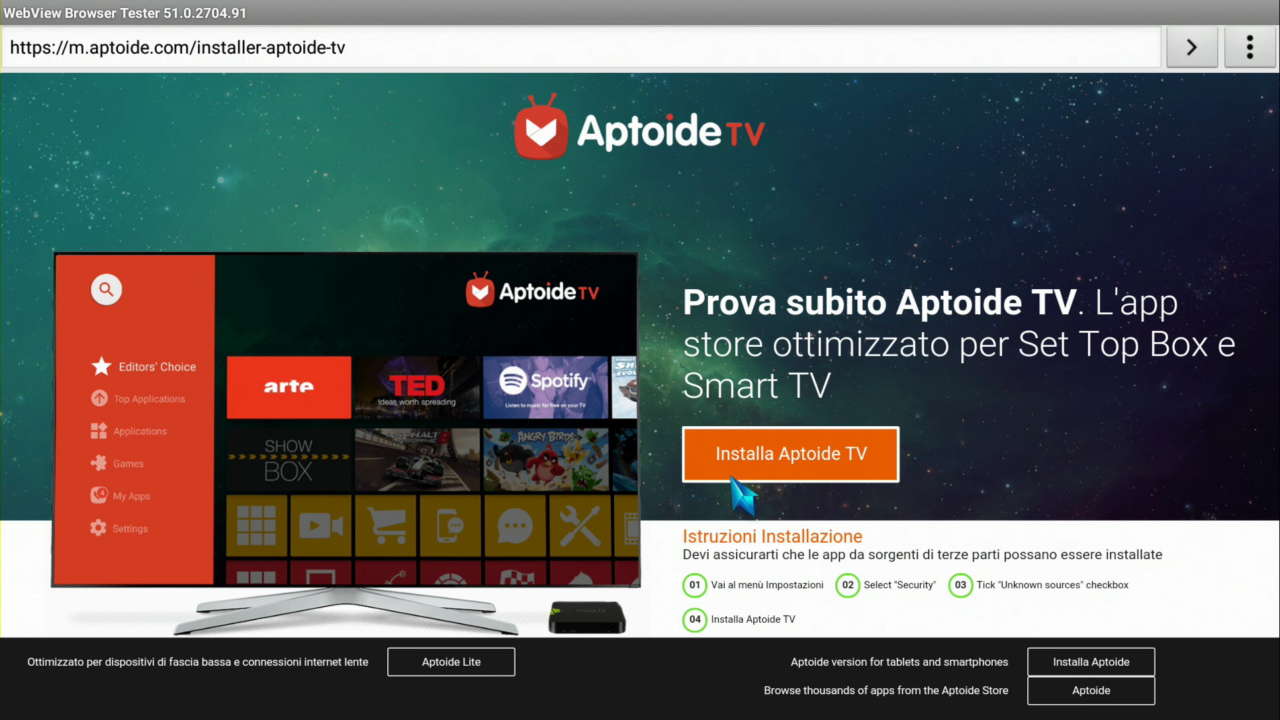
- Bevestig de download van het .apk-bestand, open het bestand (indien nodig) en klik op “Installeren”;
- Klik aan het einde op “Openen” om de Aptoide/Aptoide TV-app te starten;
- Selecteer de items “Ontdekken” — “Categorieën” in het linkermenu of blader door de apps die in het hoofdvenster verschijnen;
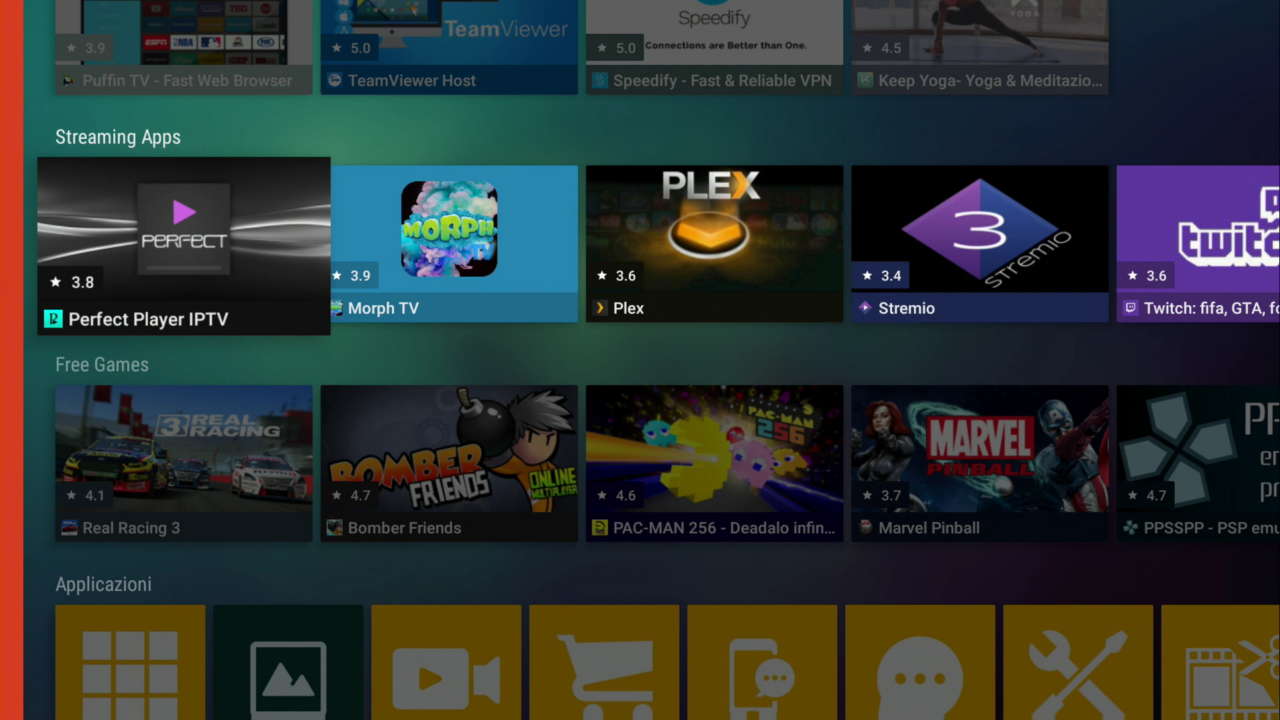
- Selecteer de categorie in het linkermenu (Top of aanbevolen apps, Apps, Games, enz.) of blader door de iconen georganiseerd per genre, type en bewijsstukken;
- Selecteer de gewenste app en klik op “Installeren”;
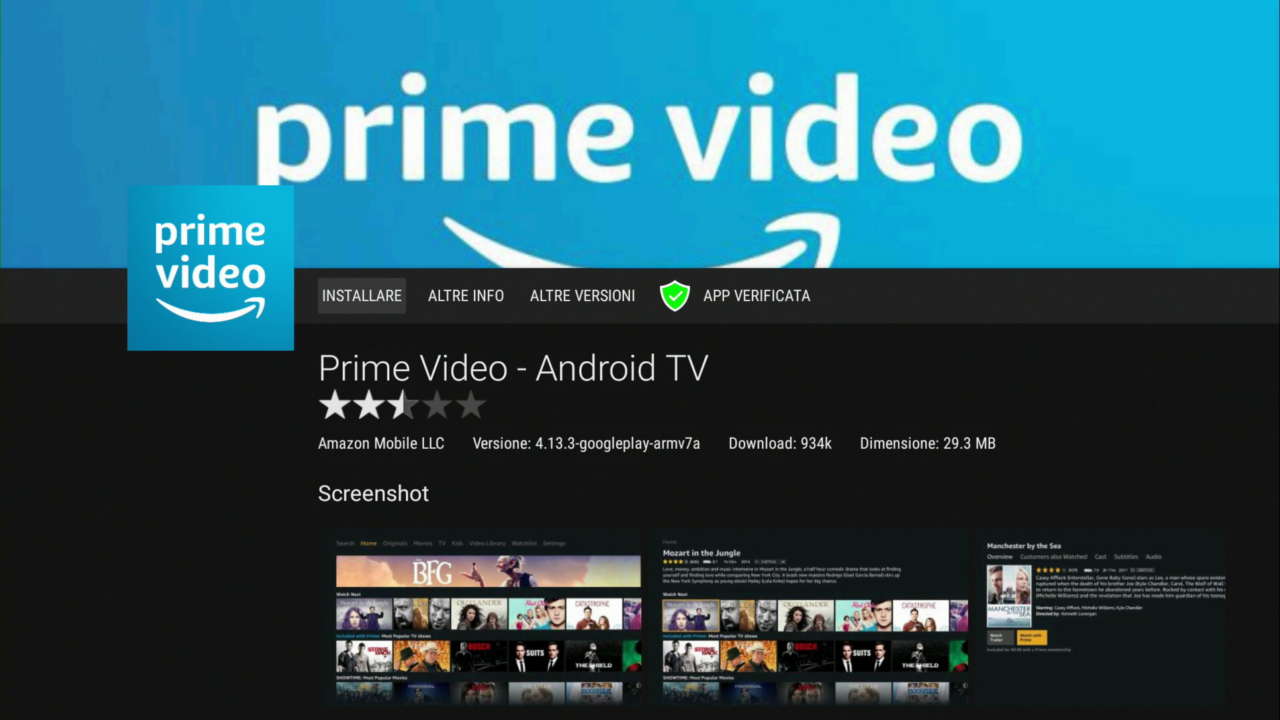
- Wacht op de download en installatie;
- De geïnstalleerde app wordt weergegeven in de algemene lijst.
- Als de geïnstalleerde versie niet goed werkt, probeer dan andere versies (punt 6. — optie “Andere versies”).
- Websites
- Open je apparaat of pc-browser en typ in de adresbalk “https://www.apkmirror.com” (APK Mirror-website), “https://apkpure.com/it” (APK Pure) of “https://it.aptoide.com” (Aptoid-website);
- Zoek de gewenste app via de zoekmachine, per geslacht of categorie;
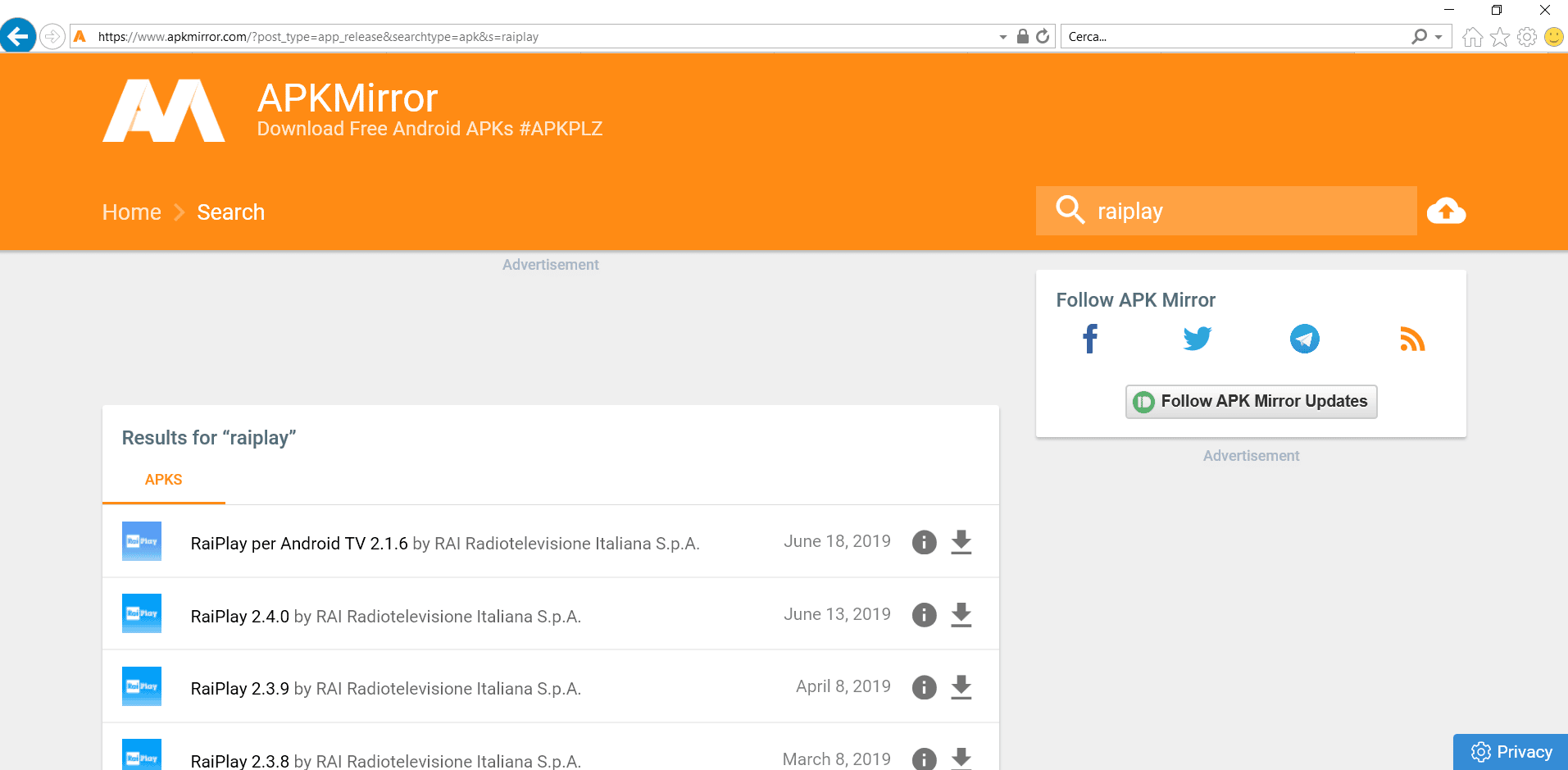
- Klik op de laatste beschikbare versie (indien nodig), en vervolgens op “APK downloaden” of “Downloaden”;
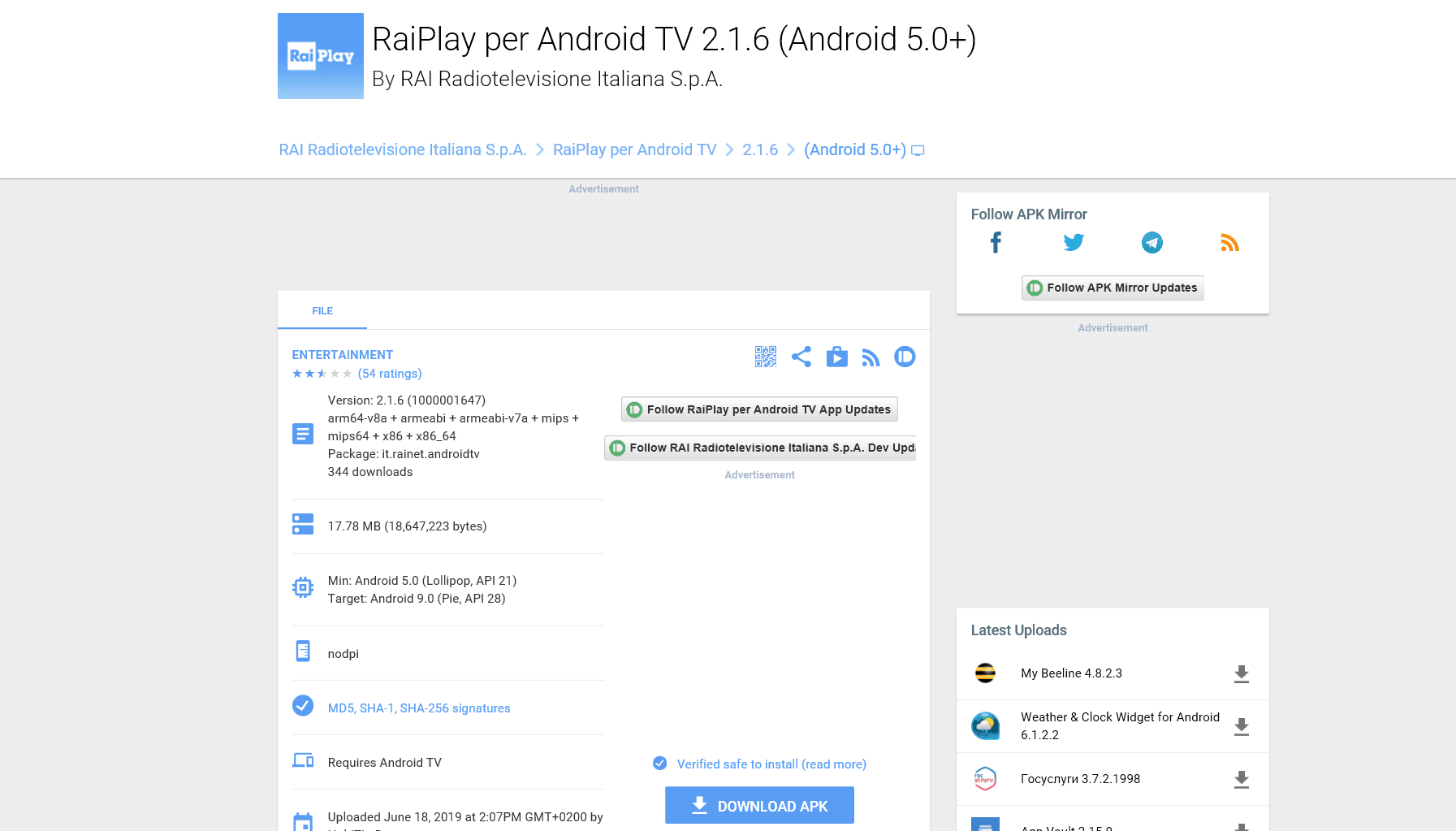
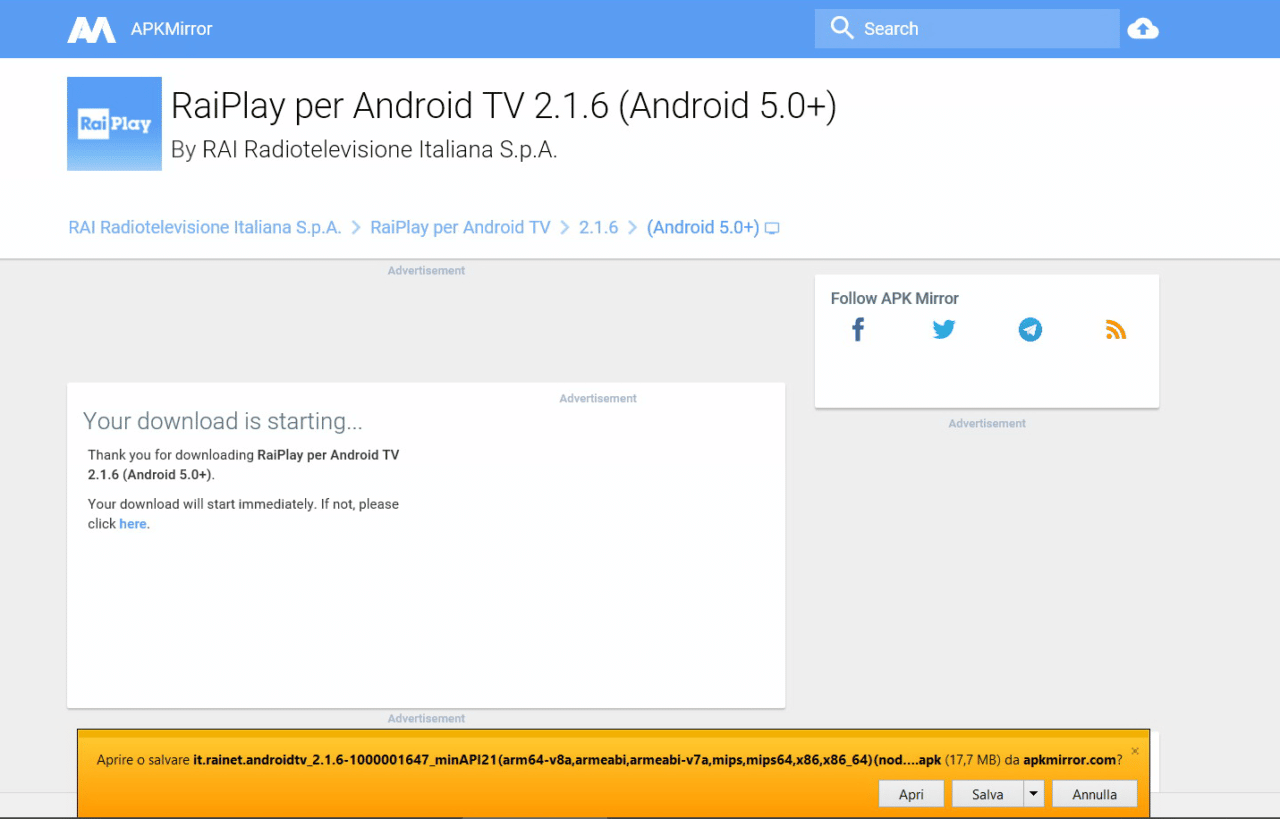
- Als de download op het apparaat is uitgevoerd, volg dan de “Aptoid App”-procedure vanaf stap 3.
- Als de download in plaats daarvan via de pc is uitgevoerd, sla het .apk-bestand op op het bureaublad;
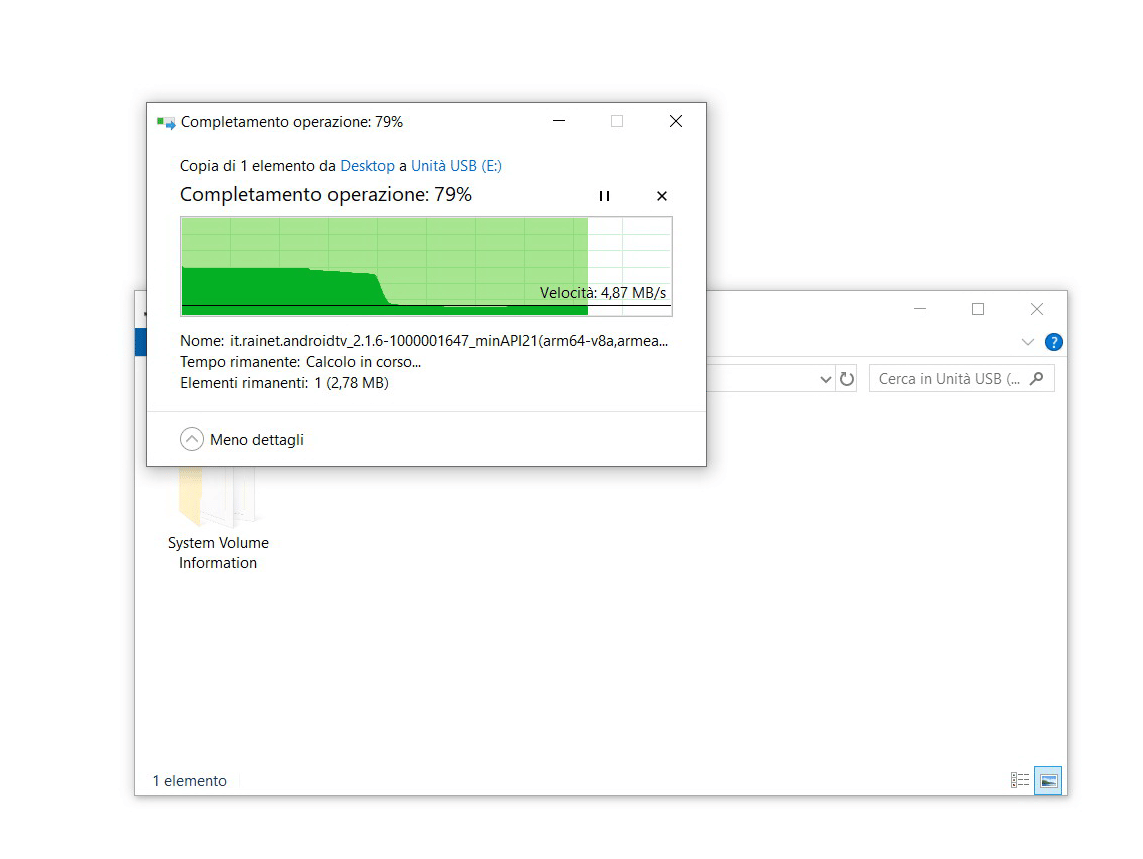
- Neem een USB-stick of micro-SD-kaart, formatteer deze in FAT32 of NTFS en kopieer het nieuw gedownloade .apk-bestand erin;
- Sluit de USB-stick of micro-SD aan op de Android-box of smart tv;
- Start een app die je in staat stelt om door het geheugen van je apparaat te navigeren (bijv. Archief, Bestandsverkenner, Bestandsbeheerder, ES File Manager, enz.) en selecteer de USB- of micro-SD-lezer;
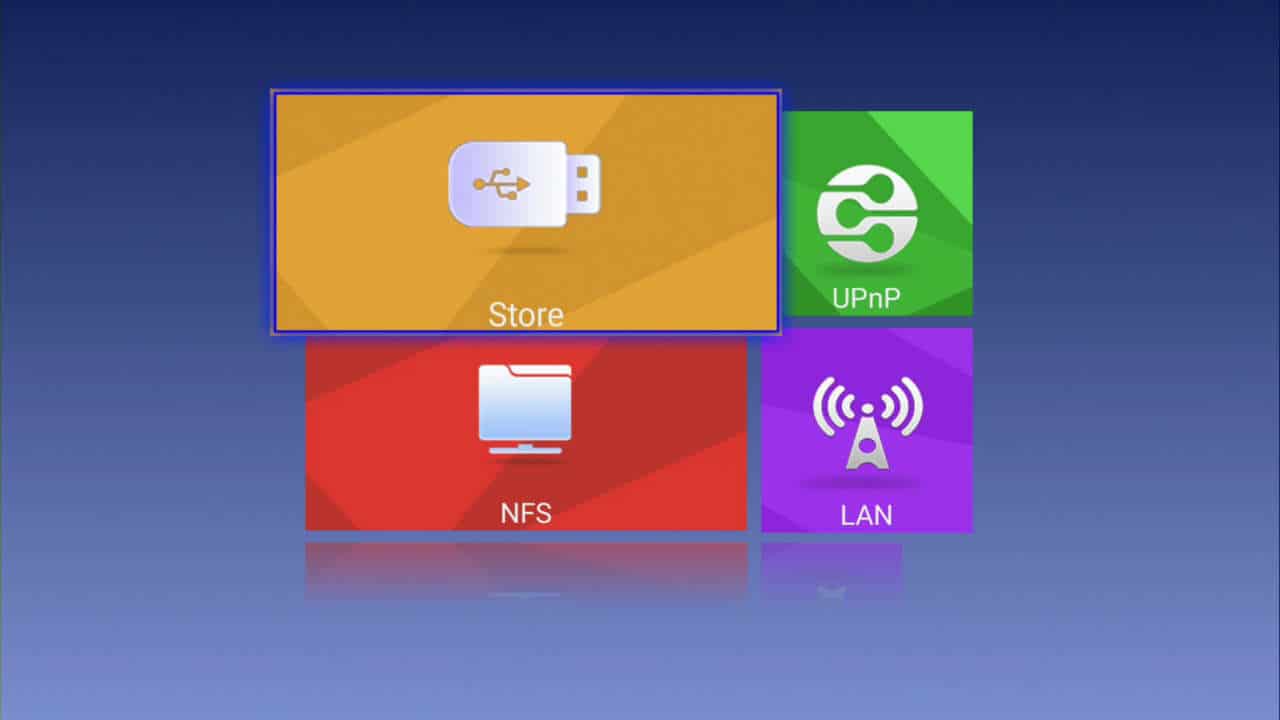
- Zoek het .apk-bestand;
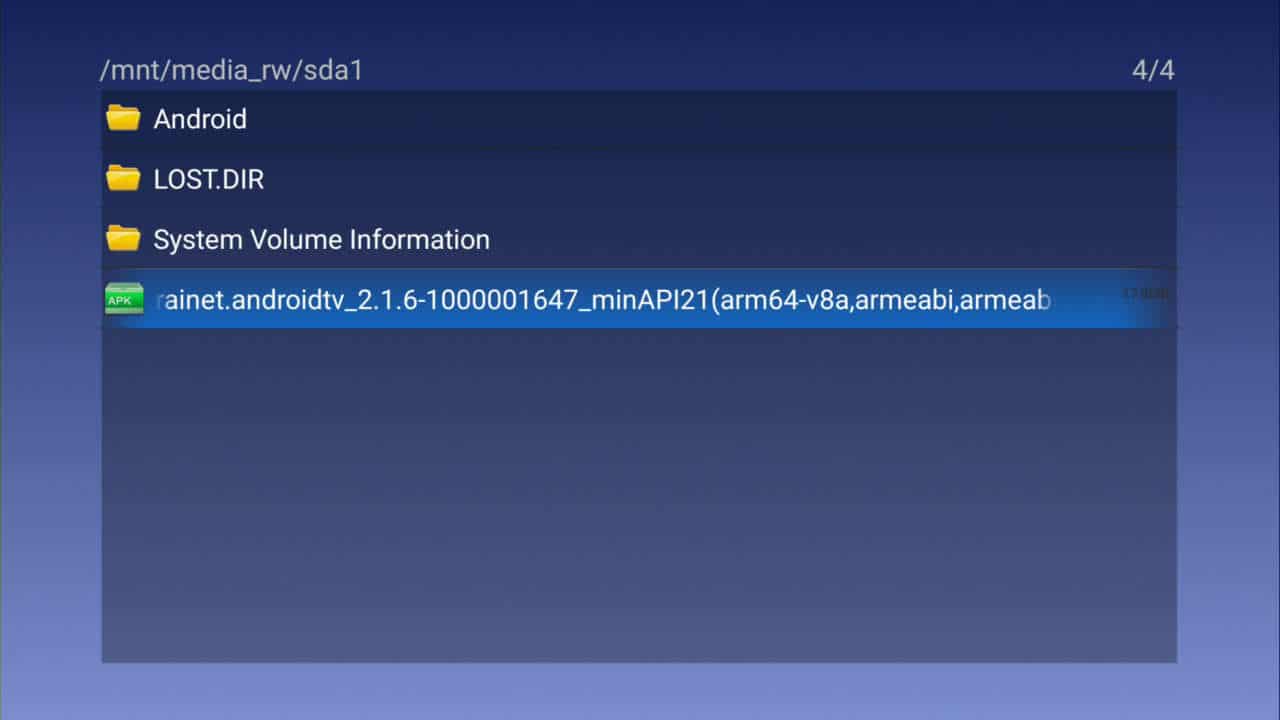
- Selecteer het .apk-bestand om verder te gaan met de installatie;
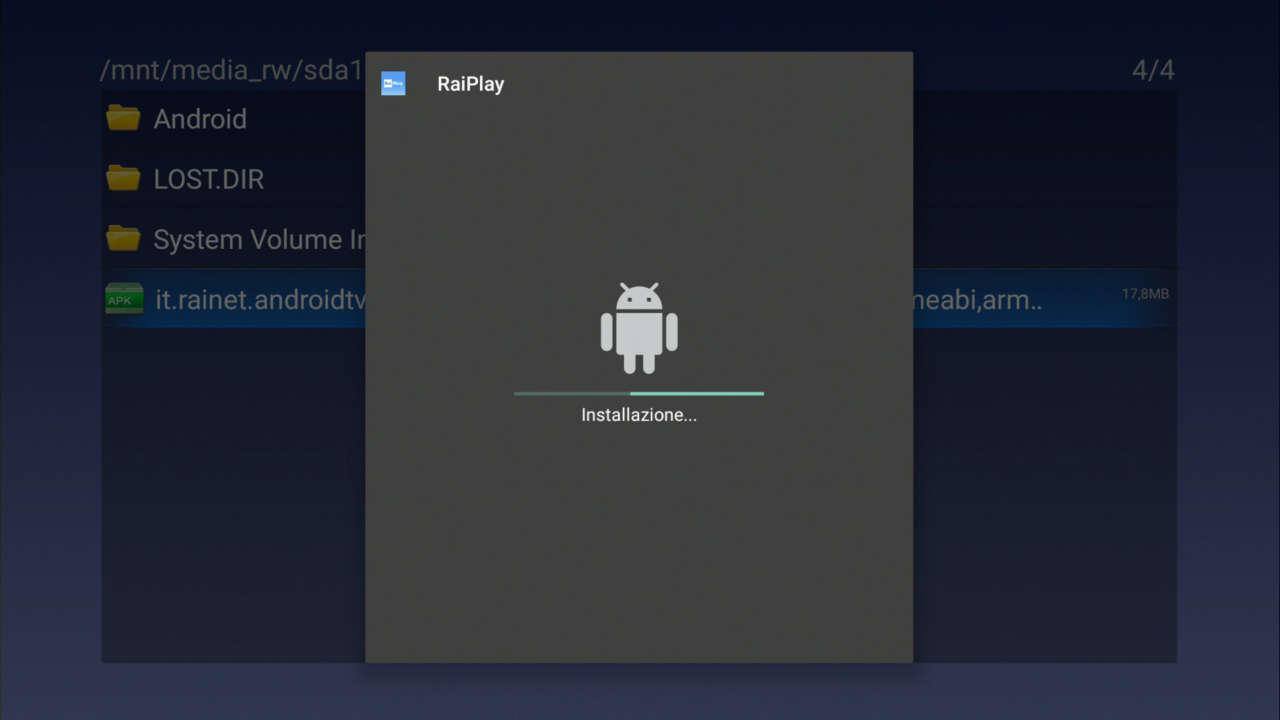
- Als de geïnstalleerde versie niet goed werkt, probeer dan andere versies (punt 3).
De download is uitgevoerd op het apparaat, volg de “Aptoid App”-procedure vanaf stap 3.
- Neem een USB-stick of micro-SD-kaart, formatteer deze in FAT32 of NTFS en kopieer het nieuw gedownloade .apk-bestand erin;
- Sluit de USB-stick of micro-SD aan op de Android-box of smart tv;
- Start een app die je in staat stelt om door het geheugen van je apparaat te navigeren (bijv. Archief, Bestandsverkenner, Bestandsbeheerder, ES File Manager, enz.) en selecteer de USB- of micro-SD-lezer;
- Zoek het .apk-bestand;
- Selecteer het .apk-bestand om verder te gaan met de installatie;
- Als de geïnstalleerde versie niet goed werkt, probeer dan andere versies (
Tag : aptoide op pc
Smartphone Aptoide-app gebruiken